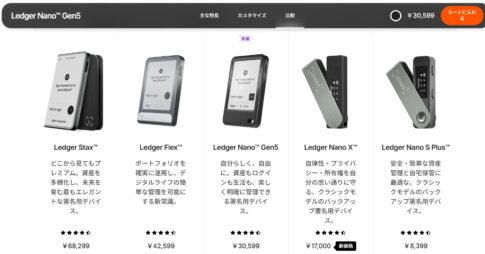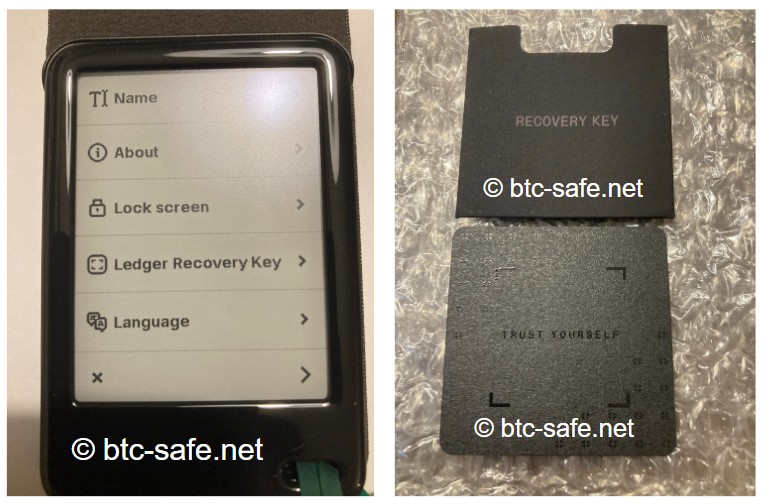
前回の記事で、私はLedger Nano Gen 5に付属していたLedger Recovery Keyを予備の復元手段として使うことに決めた。
しかし、使うと決めただけでは何も変わらない。
箱に入っているだけのRecovery Keyでは、まだ私のウォレットを復元できない。
この記事では、Ledger Nano Gen 5でRecovery Keyへバックアップを作成した流れを書く。
Recovery Keyは設定して初めて予備のウォレット復元手段になる
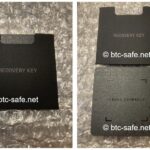
Ledger Nano Gen 5には、Ledger Recovery Keyが1枚付属している。
ただし、最初から自分のウォレットのバックアップ情報が入っているわけではない。
Recovery Keyが未設定のままLedger Nano Gen 5が故障すると、そのカードを新しいLedgerデバイスにかざしてもウォレットを復元できない。
箱に入っているだけのRecovery Keyは、まだ自分のウォレットの予備ではない。
必要になったときにすぐ使える状態まで設定しておく必要がある。
Recovery Keyの設定前に確認したこと
設定を始める前に、私は次の点を確認した。
- Ledger Nano Gen 5の初期設定が完了している
- Ledger OSを利用可能な最新版へ更新している
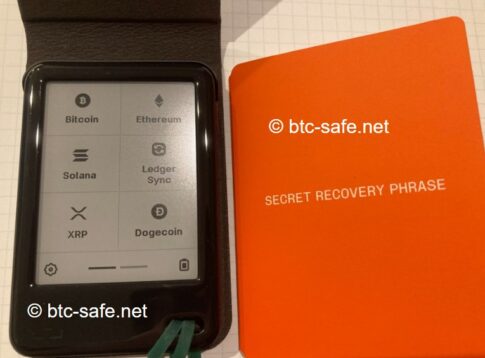
- リカバリーフレーズを無事に保管できている
- 設定中にリカバリーフレーズをスマホやPCに入力しない
Ledgerデバイスの設定画面にRecovery Keyの項目が見当たらない場合は、Ledger OSを確認する必要がある。
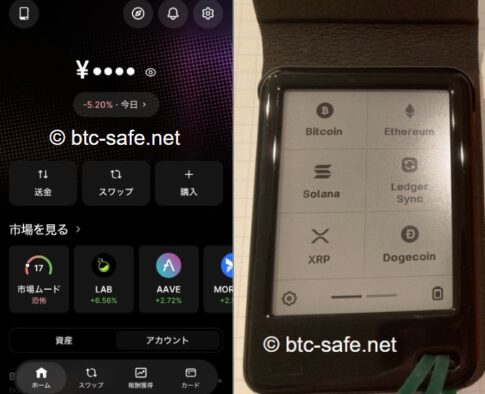
私は先にLedger Walletアプリを開き、更新の有無を確認した。
なお、Recovery Keyを設定してもリカバリーフレーズが不要になるわけではない。
Recovery Keyは従来のバックアップを置き換えるものではなく、復元方法を一つ追加するための道具である。
Recovery KeyをLedger Nano Gen 5で設定した流れ
ここから、Ledger Nano Gen 5でRecovery Keyにバックアップを作成した流れを書く。
画面の名称や順番は、LedgerのデバイスやOSによって異なる可能性がある。
実際に設定するときは、手元のLedgerデバイスに表示される内容を確認しながら進めてほしい。
1.Ledger Nano Gen 5のロックを解除する
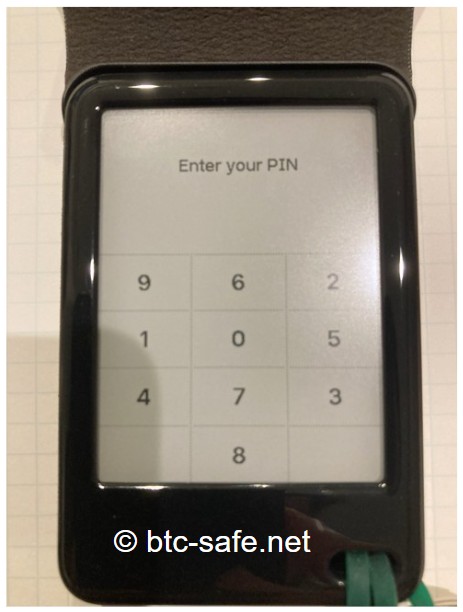
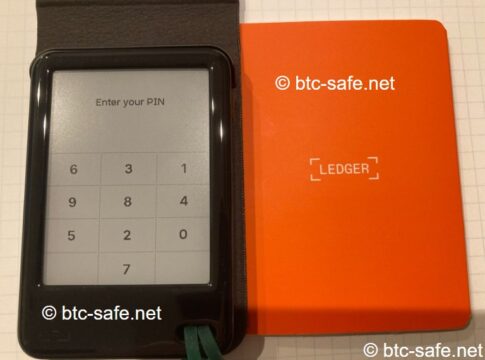
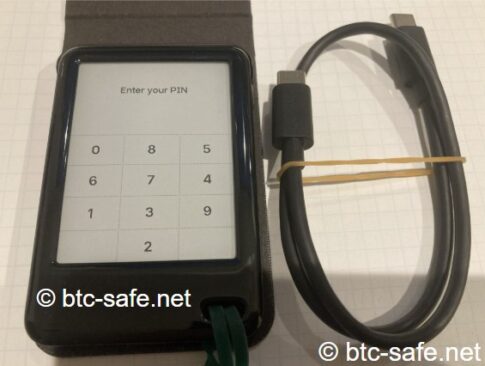
Ledger Nano Gen 5の電源を入れ、本体のPINを入力してロックを解除する。
このPINは、Ledger Nano Gen 5を開くために使っているものだ。
これから設定するRecovery Key専用PINとは役割が違う。
2.設定画面を開いてNFC(近距離無線通信)をオンにする
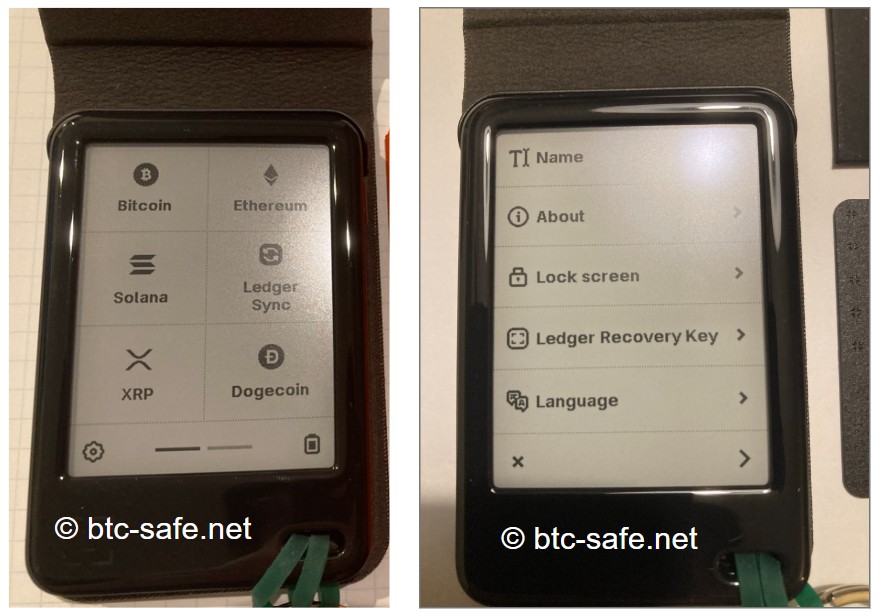
Ledger Nano Gen 5のホーム画面の左下の歯車マークをタップして設定画面を開き、画面右下の「>」をタップする。
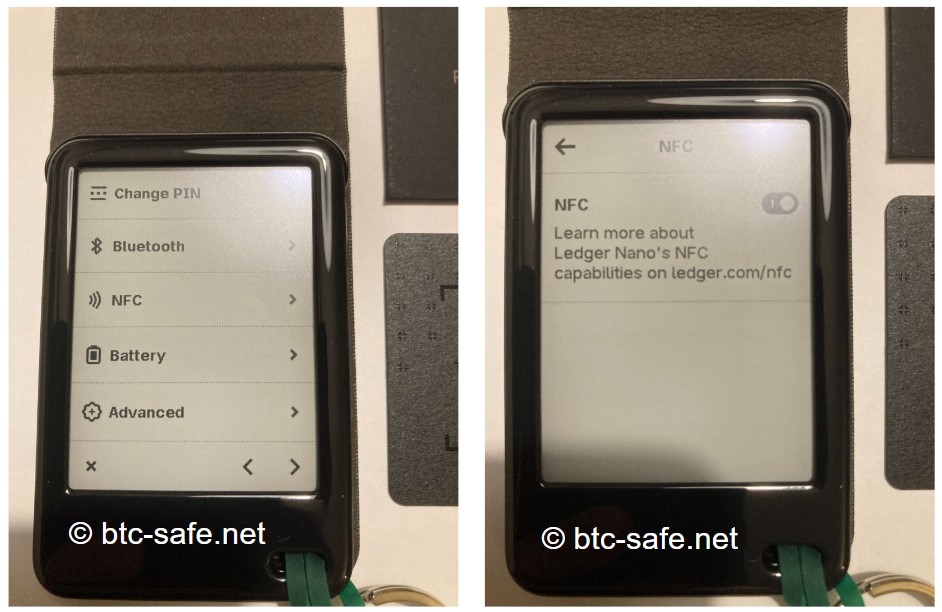
NFCをタップしてオン・オフのバーをタップしてオンにする(○が右側であればオン)。
オンになったら画面左上の矢印「←」をタップし、画面右下の「<」をタップして最初の設定画面に戻る。
3.Recovery KeyカードをLedger Nano Gen 5の背面に置いてデータを読み込む
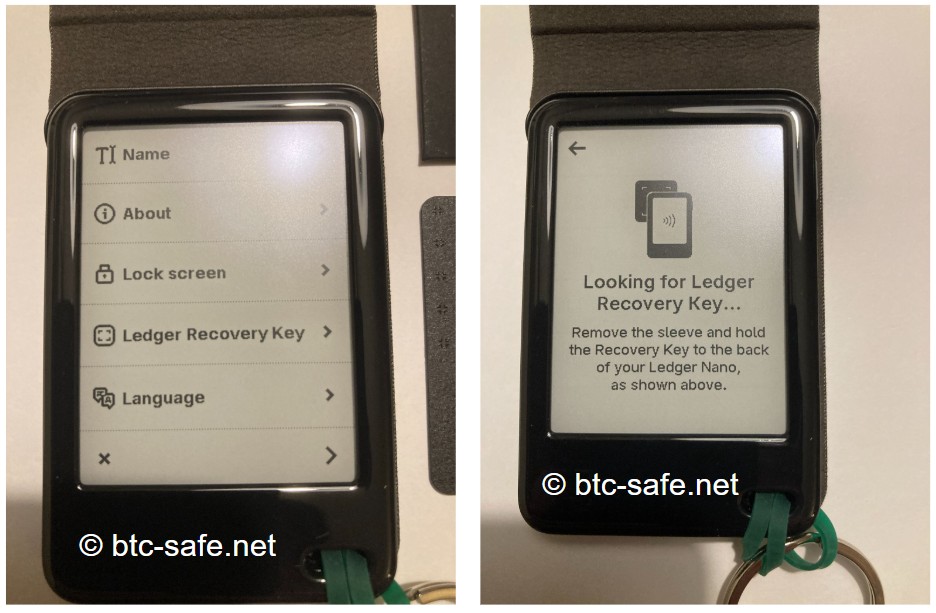
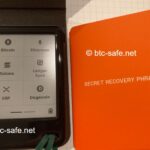
「Ledger Recovery Key」を押して、Recovery KeyをLedger Nano Gen 5の背面に置いて重ねる。
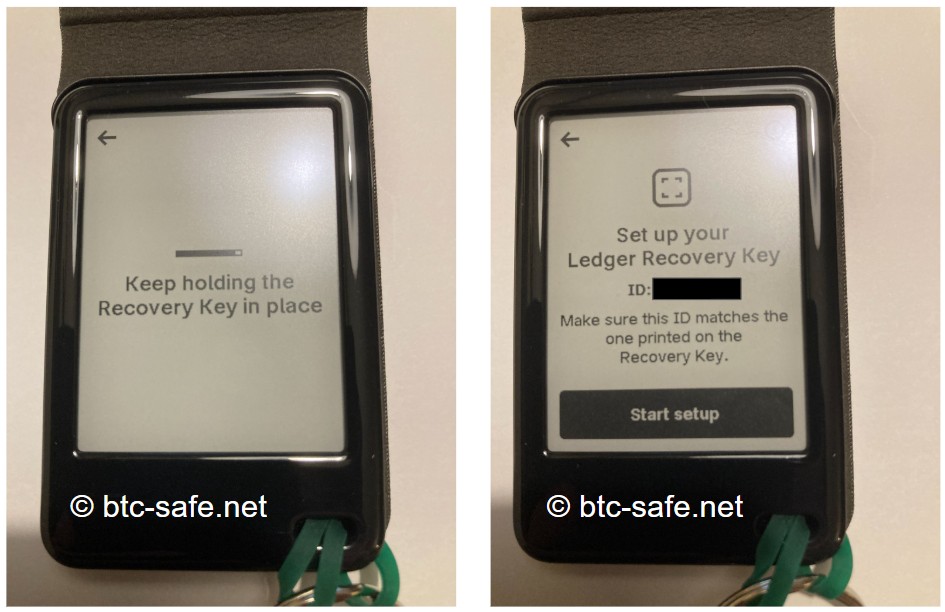
すると、「Keep holding the Recovery Key in place.(Recovery Keyを所定の位置に保持してください)」と表示されてRecovery Keyのデータが読み込まれ、自分のRecovery KeyのIDが表示されると共に「Start Setup(設定を開始する)」のボタンが出現すれば、そのRecovery Keyは未設定の新規カードである証明だ。
※もし、ここで「Start Setup(設定を開始する)」のボタンが現れない場合、そのRecovery Keyはすでに設定済みの可能性があるので要注意。その場合、具体例として以下のように表示される。
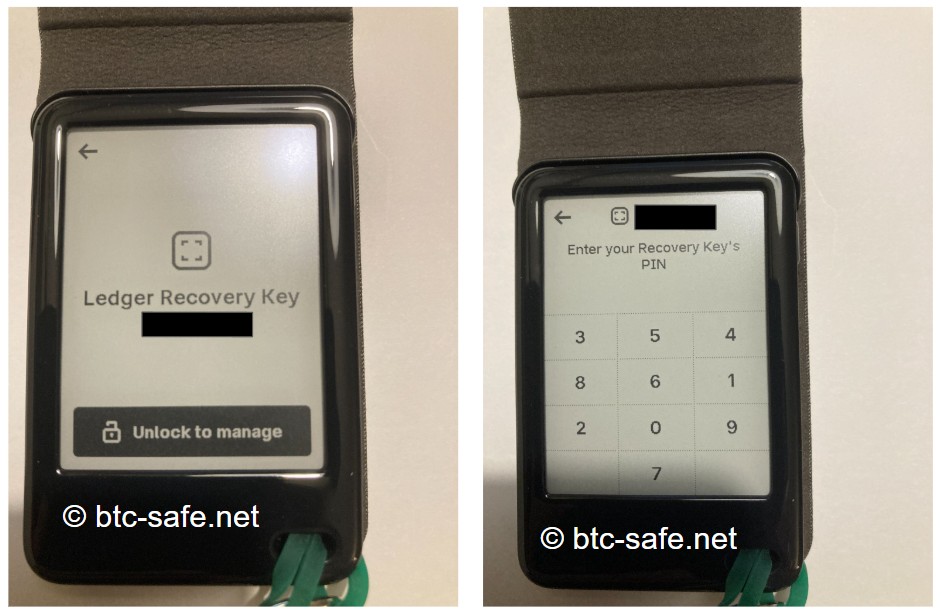
Recovery Keyがすでに設定済みの場合、「Unlock to manage(管理するためにロックを解除する)」ボタンが出現し、そのボタンを押すとRecovery Keyの既存のPINを入力するように求められる。
まだ専用PINを設定していないにもかかわらず、Recovery Keyの既存PINの入力を求められるなど不自然な表示が出た場合は、過去に自分でRecovery Keyの設定をしたことがないかを調べるべきだ。
もし新品で購入したばかりのRecovery Keyを使用してそのように表示されたら、そのKeyは実は中古品で第三者によって設定済みの可能性がある。
この場面では、未設定の新規カードであることをしっかり確認してから進むべきだ。
4.Recovery Keyの専用PINを設定する
続いて、Recovery Key専用の4〜8桁のPIN(暗証番号)を設定する。
これはLedger Nano Gen 5デバイスのロック解除に使うPINとは別のものだ。
先ほどの画面で「Start setup(設定を開始する)」のボタンを押すと、新規PIN設定画面に移る。
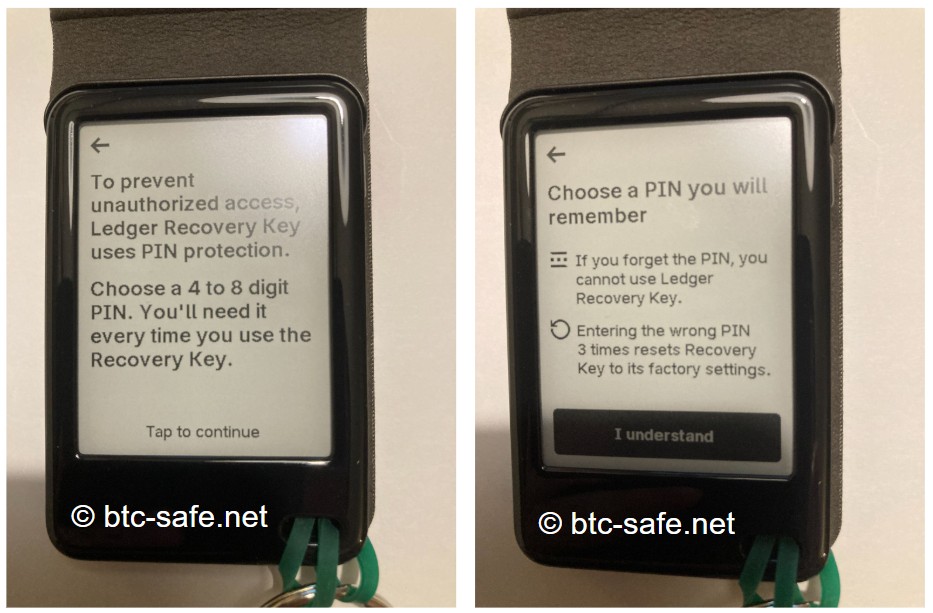
「To prevent unauthorized access, Ledger Recovery Key uses PIN protection.(不正アクセスを防ぐために、Ledger Recovery KeyはPIN保護を使用します。)」
「Choose a 4 to 8 digit PIN. You’ll need it every time you use the Recovery Key.(4~8桁の暗証番号を設定してください。Recovery Keyを使用する度にその暗証番号が必要になります。)」と表示されるので、「Tap to continue(タップして次に進む)」を選択する。
「Choose a PIN you will remember(覚えられる暗証番号を設定してください)」と表示されるので、「I understand(了解)」ボタンをタップする。
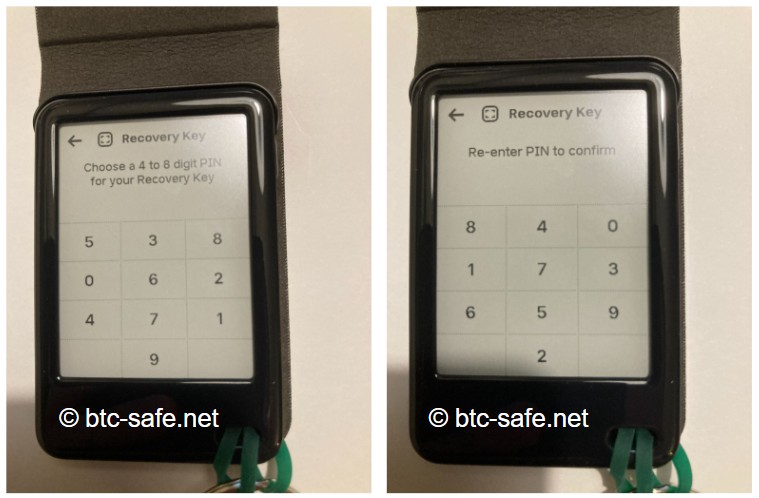
「Choose a 4 to 8 digit PIN for your Recovery Key(Recovery Keyの4~8桁の暗証番号を設定してください)」と表示されるので、自分で好きなように暗証番号を設定する。
すると「Re-enter PIN to confirm(確認のために暗証番号を再入力してください)」と表示されるので、直前に設定した暗証番号を再入力する。
5.Recovery Keyにバックアップを作成する
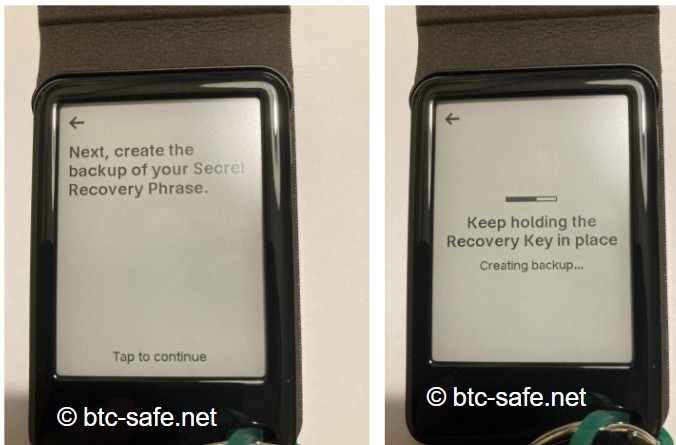
「Next create the backup of your Secret Recovery Phrase.(次に、あなたのシークレットリカバリーフレーズのバックアップを作成します。)」と表示されるので、「Tap to continue(タップして次に進む)」を押す。
すると「Keep holding the Recovery Key in place(Recovery Keyを所定の位置に保持してください)」と表示されるので、Ledgerデバイスの背面にRecovery Keyを置いて重ねた状態を保持する。
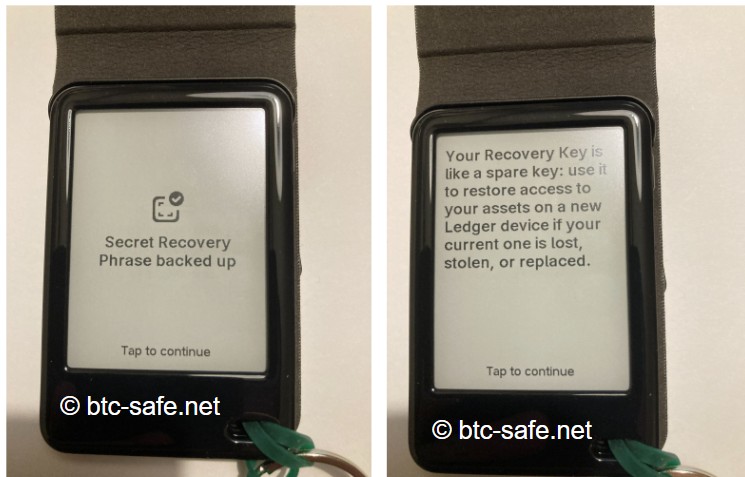
「Secret Recovery Phrase backed up(シークレットリカバリーフレーズがバックアップされました)」と表示されるので「Tap to continue(タップして次に進む)」を押す。
「Your Recovery Key is like a spare key: use it to restore access to your assets on a new Ledger device if your current one is lost, stolen, or replaced.(あなたのRecovery Keyは予備の鍵のようなものです:現在使用しているLedgerデバイスを紛失したり、盗まれたり、買い替えたりした場合に、新しいLedgerデバイスで暗号資産へのアクセスを復元できます。)」と表示されるので、「Tap to continue(タップして次に進む)」を押す。
6.Recovery Keyの名前を設定する
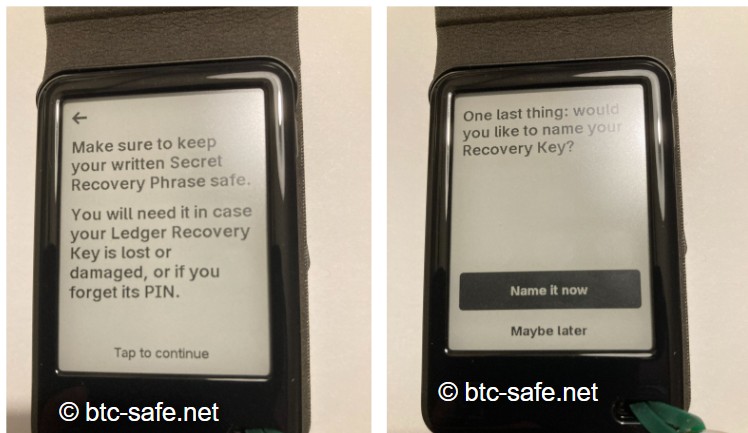
「Make sure to keep your written Secret Recovery Phrase safe. You will need it in case your Ledger Recovery Key is lost or damaged, or if you forget its PIN.(書き留めたシークレットリカバリーフレーズは、必ず安全な場所に保管してください。Ledger Recovery Keyを紛失・破損した場合や、PINコードを忘れた場合に必要になります。)」と表示されるので、「Tap to continue(タップして次に進む)」を押す。
すると、「One last thing: would you like to name your Recovery Key?(最後にもう一つ:Recovery Keyに名前を付けますか?)」を表示されるので「Name it now(今すぐ名前を付ける)」をタップして、自由に名前を入力して決定ボタンを押す。
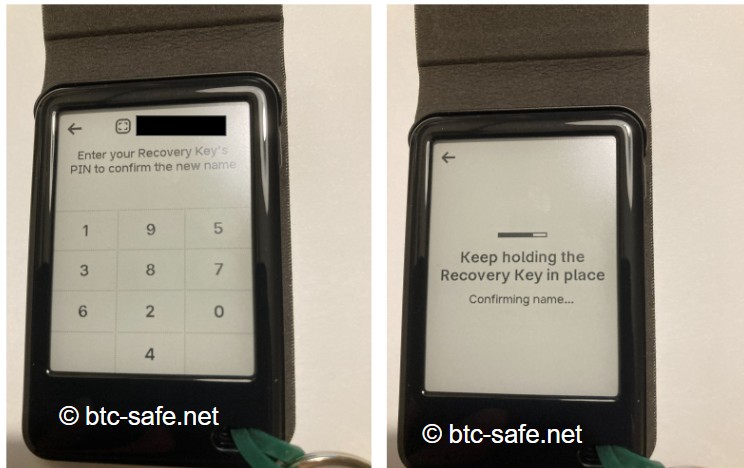
名前を入力して決定したら「Enter your Recovery Key’s PIN to confirm the new name(新しい名前を確定するため、Recovery Keyの暗証番号を入力してください。)」と表示されるので、先ほど自分で設定した暗証番号を入力する。
すると「Keep holding the Recovery Key in place.(Recovery Keyを所定の位置に保持してください)」と表示されるので、Ledgerデバイスの裏にRecovery Keyを当てた状態で待機する。
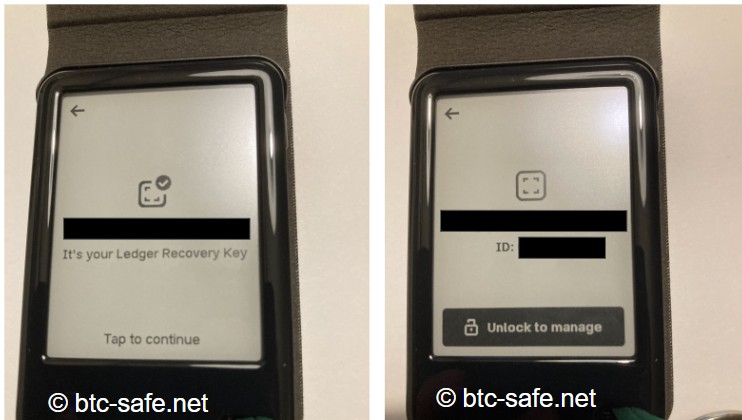
自分が設定したRecovery Keyの名前と共に「It’s your Ledger Recovery Key(あなた専用のLedger Recovery Keyが完成しました)」と表示されれば、文字通り設定完了である。
「Tap to continue(タップして次に進む)」を押すと、カードIDと共に「Unlock to manage(管理するにはロックを解除してください)」というボタンが現れる。
Ledgerデバイスでウォレット復元したい場合は、このボタンを押した後に自分で設定したPIN(暗証番号)を入力すればRecovery Keyによるウォレット復元が始まる仕組みとなっている。
Recovery Keyはリカバリーフレーズを使用せずに設定できた
Recovery Keyの設定では、リカバリーフレーズを入力する必要がない。
Ledger Nano Gen 5とRecovery Keyを近づけ、画面上で確認しながらバックアップを作成できる。
将来Recovery Keyで復元する場合も、リカバリーフレーズを入力する方法とは異なり、LedgerデバイスとRecovery Keyと専用PIN(暗証番号)を使って復元を進められる。
リカバリーフレーズは、必要がなければ保管場所から動かしたくない。取り出せば、人目に触れる可能性や紛失・誤撮影などのリスクも生まれる。
私にとってLedger Recovery Keyの価値は、リカバリーフレーズを一語ずつ入力する方法とは別に、より手軽に復元を進められる手段を確保できたことだ。
実際に復元が必要になった場合、私はまずRecovery Keyを使うつもりでいる。
万が一、Recovery Keyが使えなければ、保管しているリカバリーフレーズから復元する予定だ。
設定後は管理するものが一つ増える
Recovery Keyを設定したことで、リカバリーフレーズを入力する方法とは別の復元手段が一つ増えた。
これは私にとって安心材料になった。ただし、同時に管理するものも増えた。
- Recovery Key本体
- Recovery Key専用PIN
- Recovery Keyの保管場所
Recovery Keyを紛失すれば、その復元手段は使えない。専用PINを忘れた場合も同様である。
PIN入力を3回続けて間違えれば、カード内のバックアップ情報は消去される。
また、Ledgerデバイス、Recovery Key、リカバリーフレーズを同じ場所で管理すれば、盗難や災害によって同時に失う可能性がある。
一方で、保管場所を増やしすぎれば、自分で管理できなくなる。
Recovery Keyは、設定後すぐに何度も使う道具ではない。数年後に初めて必要になる可能性もある。
そのときにPINを思い出せなければ、予備として使えない。
一方で、カード本体へPINを書いたり、誰でも確認できる状態で一緒に管理したりすれば、PINで保護する意味が薄くなる。
私は自分の記憶力を信用しすぎず、第三者には推測されにくく、自分では長期的に管理できる方法を考える必要があると感じた。
復元手段を増やすときは、数だけを増やすのではなく、自分が長期的に把握できる範囲に留めることが重要である。
必要なときに使える状態にして初めて予備になる
Recovery KeyがLedger Nano Gen 5に付属していたとき、なんとなく予備の鍵が一つ増えたように感じていた。
しかし、箱に入っているだけのカードは、まだ私のウォレットを復元できない。
「持っているから安心」と「必要なときに使えるから安心」は違う。
現在使用しているLedgerデバイスでRecovery Keyの専用PINを設定し、バックアップを作成して、完了を確認する。
ここまで終えて初めて、Recovery Keyはウォレット復元手段の一つになる。
リカバリーフレーズを取り出さずに別の復元手段を追加できたことには、大きな価値を感じている。
ただし、Recovery Keyはリカバリーフレーズの代わりではない。
私にとっては、リカバリーフレーズを残したうえで、必要なときに使える復元手段を一つ増やすための予備である。
予備は所有するだけでは足りない。
使える状態にし、失わないように管理し、将来の自分が使える状態を保って初めて意味を持つ。
※当サイトは暗号資産の購入を勧めるものではない。暗号資産の購入・送金・保管は、必ず自分で確認して自己責任で行ってほしい。