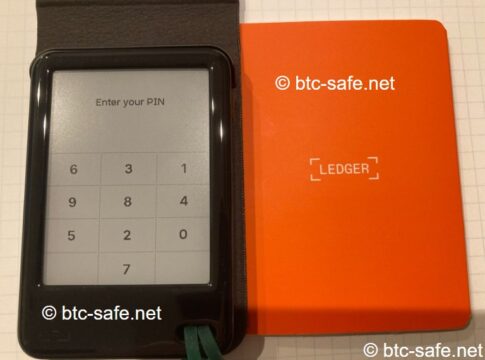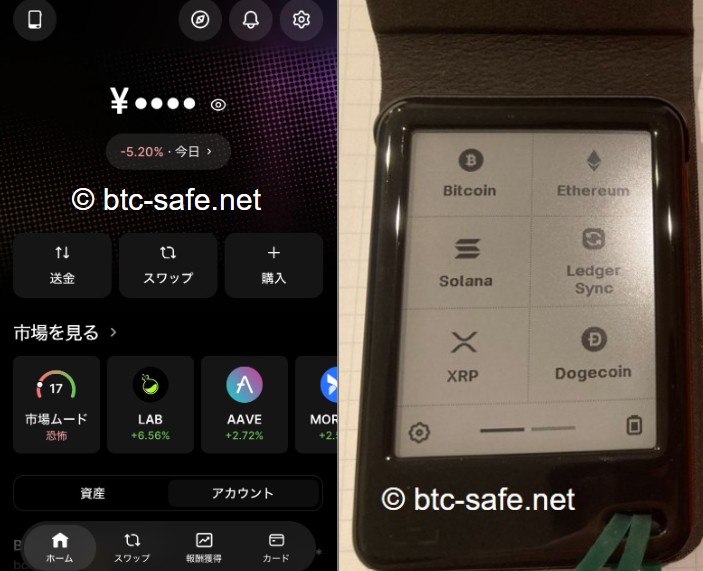
前回の記事では、Ledger Nano Gen 5の初期設定で最も重要なリカバリーフレーズ管理について書いた。
リカバリーフレーズの英単語24個を正確に書き留める。
それをスマホ、PC、クラウドに保存しない。誰にも見せない。
ここまでは自己保管の土台になる部分である。
だが、リカバリーフレーズを書き留めただけでは、まだビットコインを受け取れる状態にはなっていない。
次に必要なのがLedger Nano Gen 5とLedger Walletアプリの連携設定だ。
Ledger Nano Gen 5とLedger Walletアプリを接続し、正規品チェックやOSアップデートを済ませ、必要なコインアプリをインストールする。
ここまで進めることで、Ledger Nano Gen 5でビットコインを扱う準備が整う。
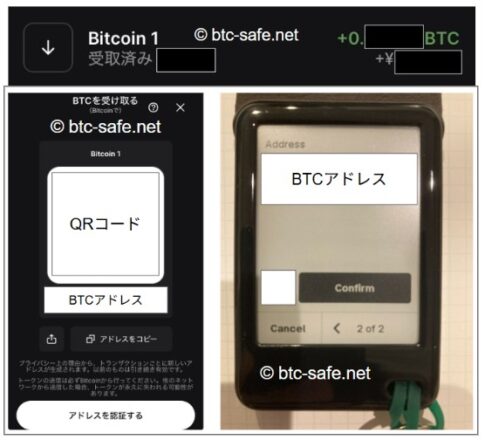
ただし、この段階ではまだビットコインを受け取るための受取アドレスは表示していない。
ビットコイン受け取りアドレスの表示と実際の送金については、次の記事で書く。
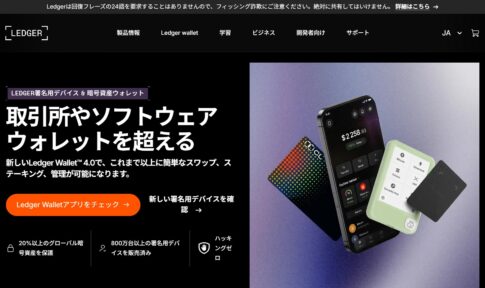
Ledger Walletアプリを公式サイトからダウンロードする
Ledger Nano Gen 5のデバイスでは取引の確認と署名は行うが、残高確認やアカウント管理は行わない。
そうした管理はLedger Walletアプリ側で行う。
Ledger Walletアプリをインストールするときに重要なのは、必ずLedger公式サイトから入手すること。
暗号資産の世界では、偽サイトや偽アプリによる詐欺が存在する。
見た目が本物にそっくりな偽サイトやアプリ名やロゴを似せた偽物が出ている。
Ledger公式も以下のように注意喚起している。
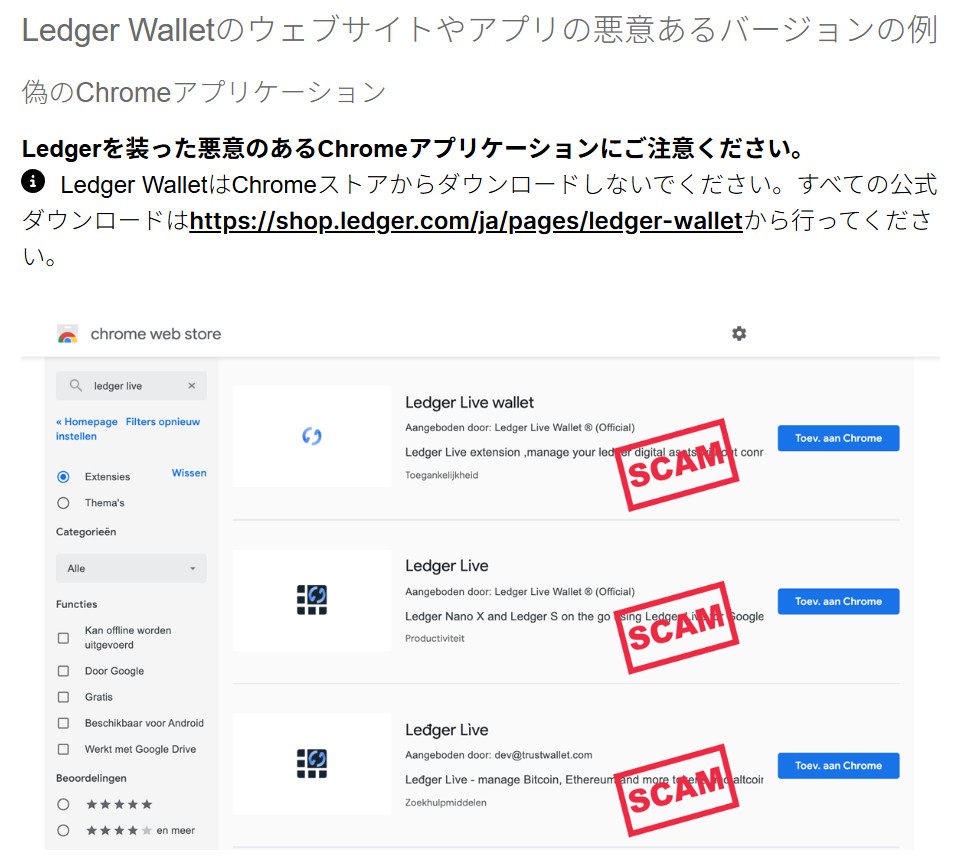
※Ledger公式サイトの注意喚起→https://support.ledger.com/ja/article/fraudulent-ledger-live-applications
偽物をつかまされたらどんな危険にさらされるか分からない。
本物のアプリを得るために、以下のようにLedgerデバイスの設定画面のQRコードからLedger公式サイトにアクセスしてLedger Walletアプリをダウンロードするのも安全だ。
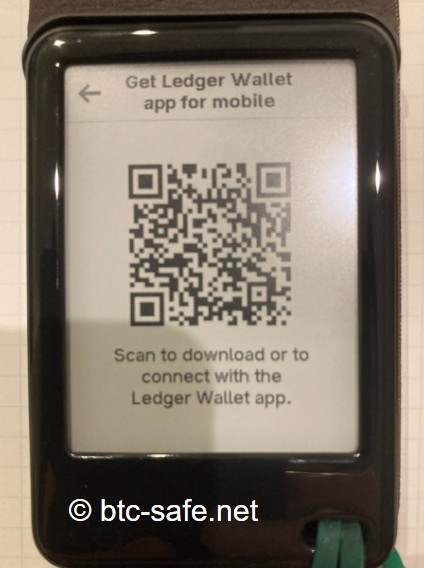
QRコードをスマホのカメラで映すとLedger公式サイトのリンクが表示されるので、そこをタップしてアクセスする。
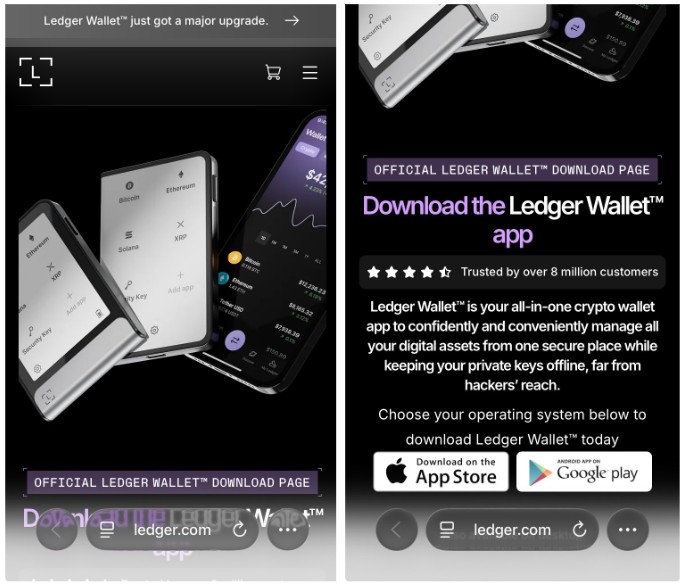
すると、Ledger公式サイトのLedger Walletアプリのダウンロード画面が出てくるので、iPhoneユーザーの人は「App Store」をタップ、Androidユーザーの人は「Google play」をタップする。
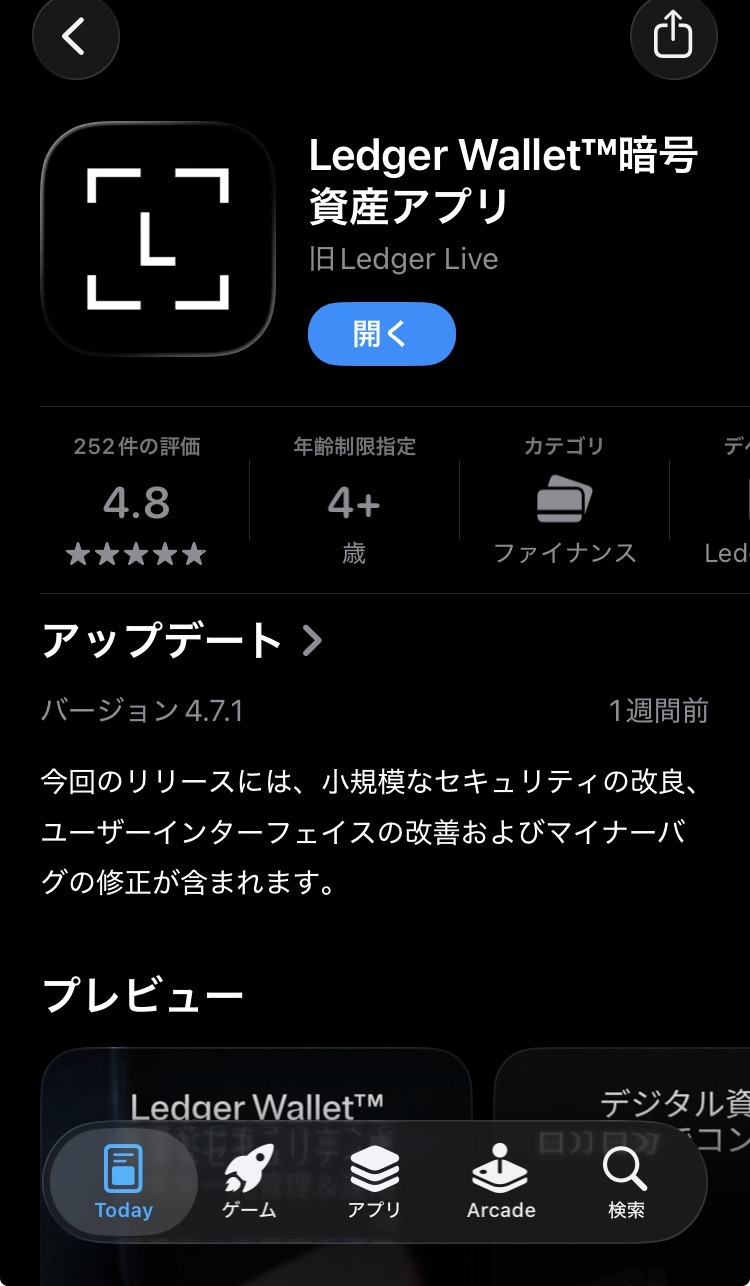
Ledger Walletアプリのインストール画面が出てきたら「入手」ボタンを押してインストールして「開く」ボタンを押す。
(私はすでにiPhoneでインストール済みなので「入手」ではなく「開く」ボタンが最初から表示されている。)
Ledger Nano Gen 5とLedger Walletアプリを連携させる
Ledger Walletアプリを開くと、以下のように画面が左から順に表示される。
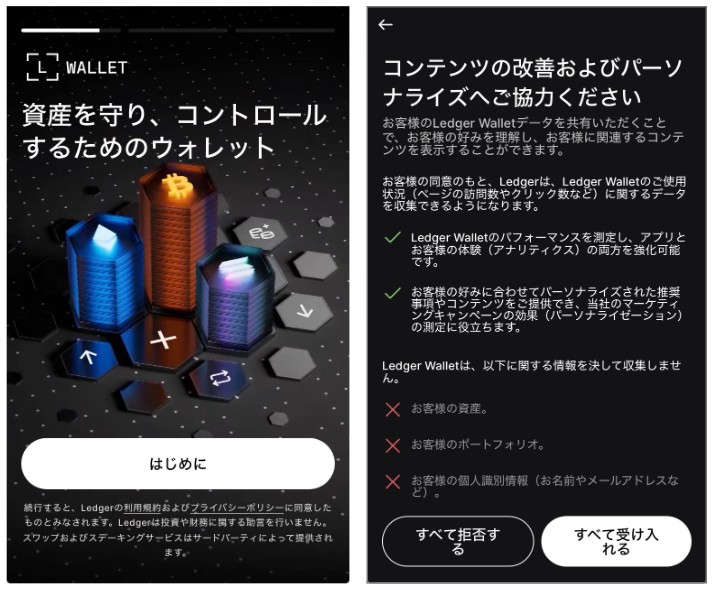
「はじめに」をタップすると『コンテンツの改善およびパーソナライズへご協力ください』の画面に移るので、すべて受け入れるか拒否するかの2択の好きな方を選択する。私は「すべて拒否する」を選択した。
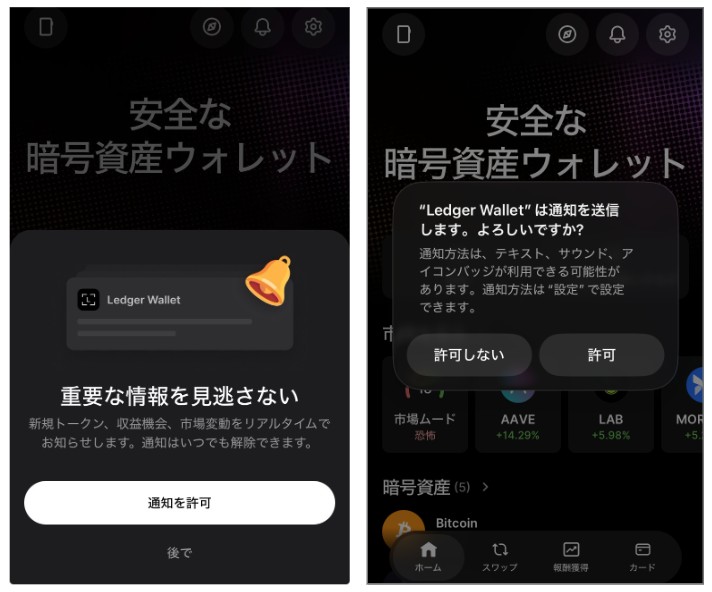
すると「通知を許可」ボタンが現れるので、私は許可した。
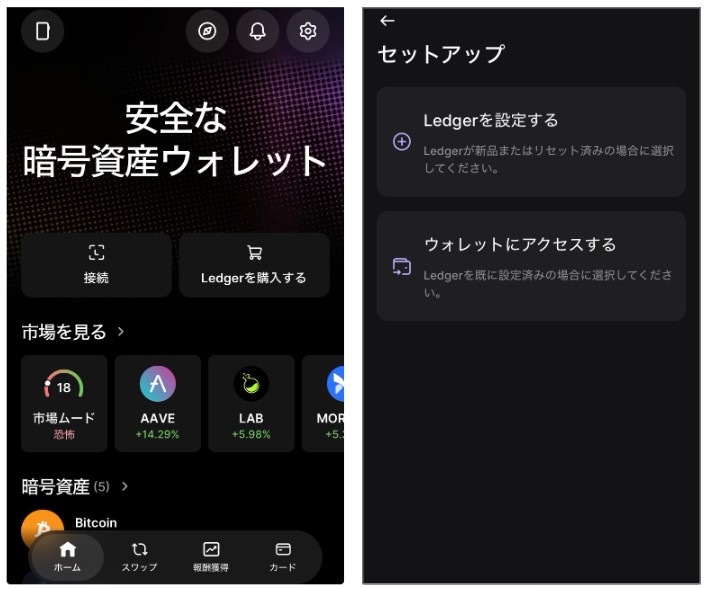
Ledger Walletアプリのホーム画面が表示されるので、画面中央の左側にある「接続」をタップした後、「Ledgerを設定する」をタップする。
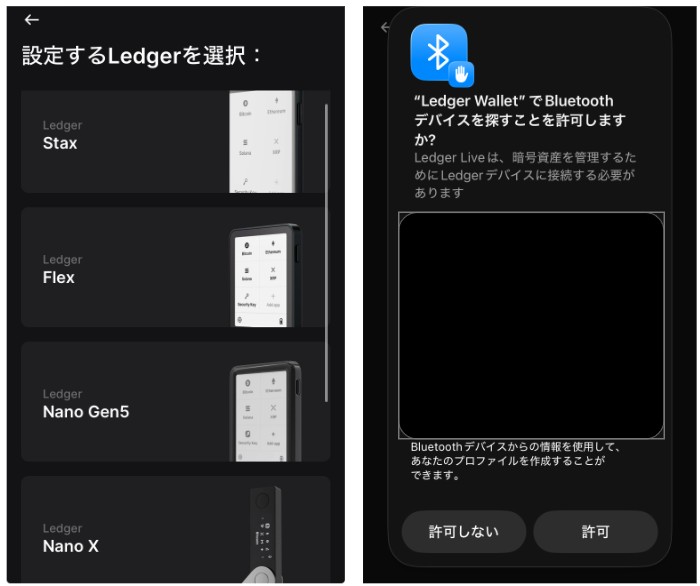
設定するLedgerデバイスを選択する画面が出てくるので自分の機種を選ぶ。私は「Ledger Nano Gen5」を選択した。
そうすると「Ledger WalletでBluetoothデバイスを探すことを許可しますか?」の画面に移るので「許可する」を選択。
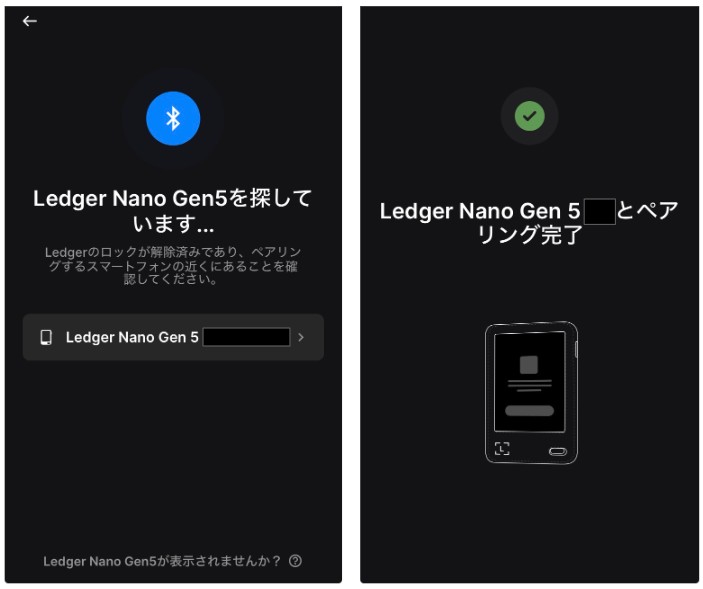
そうすると自分のデバイスがBluetoothで探知されるのでデバイス名をタップし、ペアリングを完了させる。
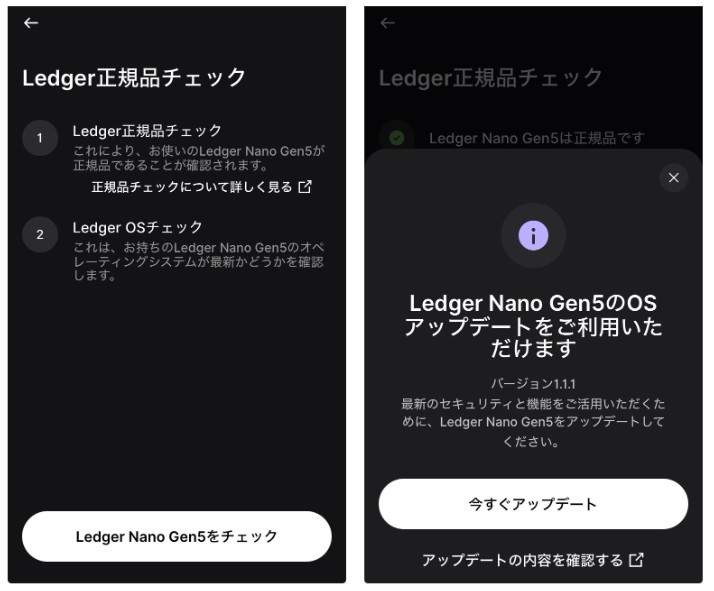
Ledger正規品チェックの画面に移るので「Ledger Nano Gen5(自分の機種名)をチェック」をタップして正規品チェックを実行する。
正規品であることが確認されると、次はOSアップデート画面に移るので「今すぐアップデート」をタップする。
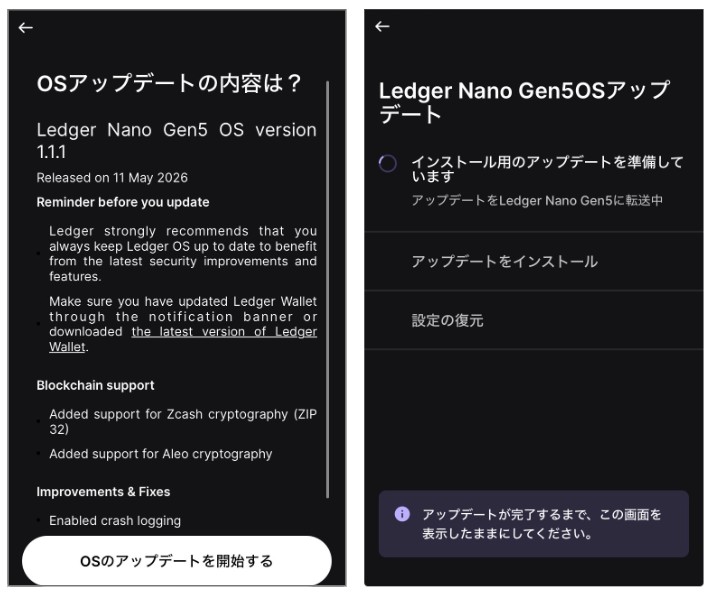
続いて「OSのアップデートを開始する」をタップするとアップデートの準備が始まる。
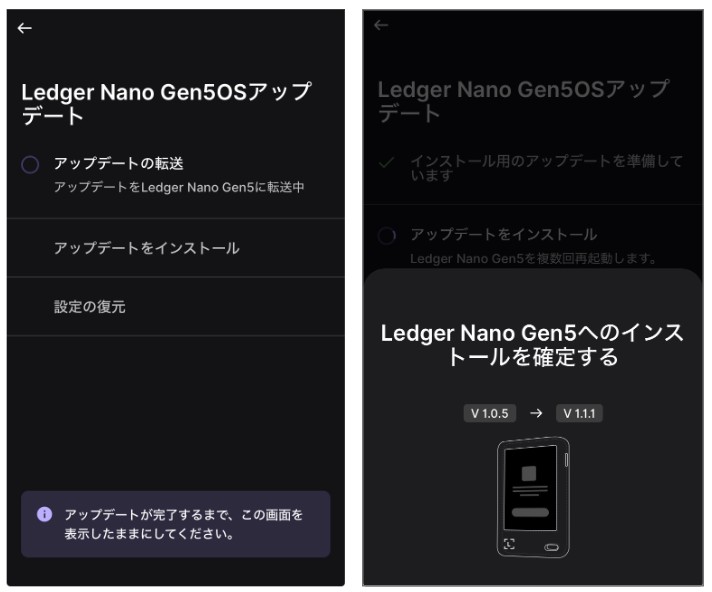
アップデートの準備が終わると、Ledgerデバイスへのアップデートのインストールを確定する画面が出てくるので、自分のLedgerデバイスの画面を確認する。
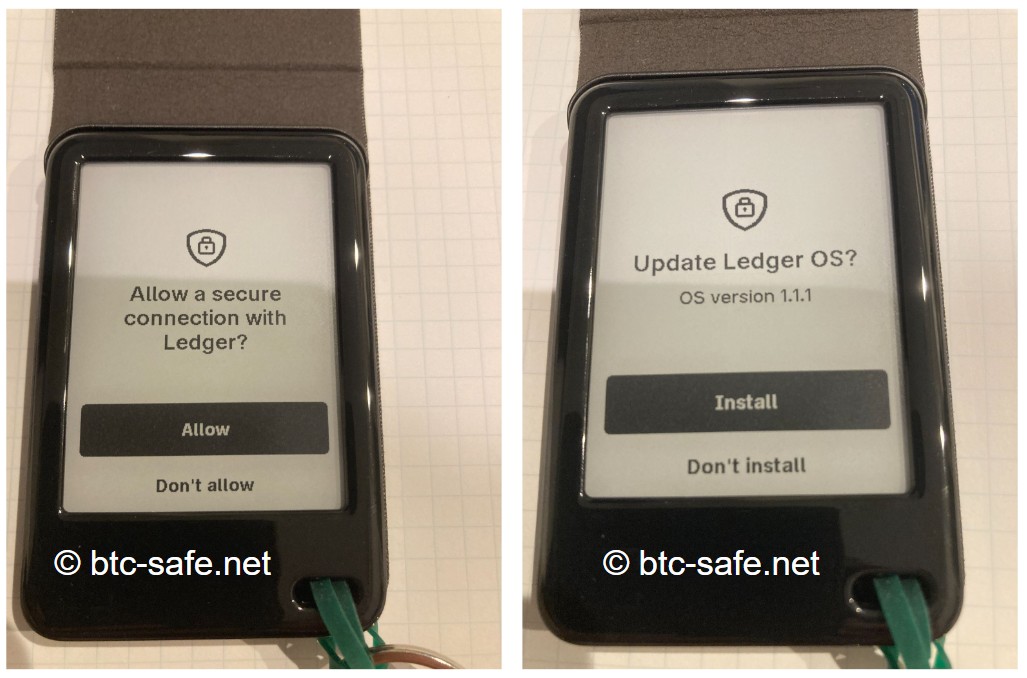
「Ledgerとの安全な接続を許可しますか?」の画面が英語で表示されるので「Allow(許可する)」をタップし、「Ledger OSをアップデートしますか?」の画面が英語で表示されるので「Install(インストールする)」をタップする。
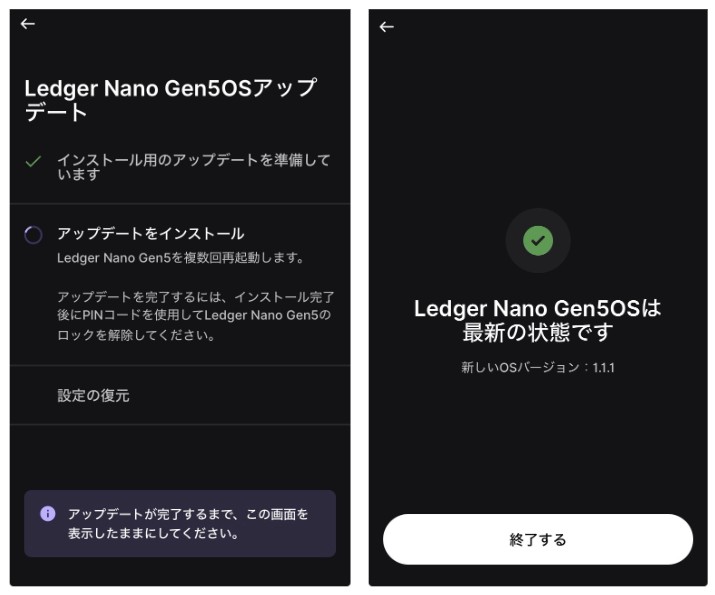
すると、デバイスのOSアップデートが開始され、アップデートが完了すると「Ledger Nano Gen 5 OS(自分の機種名のOS)は最新の状態です」と表示される。
※もしアップデートの処理が途中で止まって画面がフリーズした場合はスマホではなくPCと接続し、PC版Ledger Walletアプリを使ってこれまでと同様の手順で進めるとアップデートを完了できる。スマホ接続の場合、時々アップデートが止まってしまうことがあるようだ。
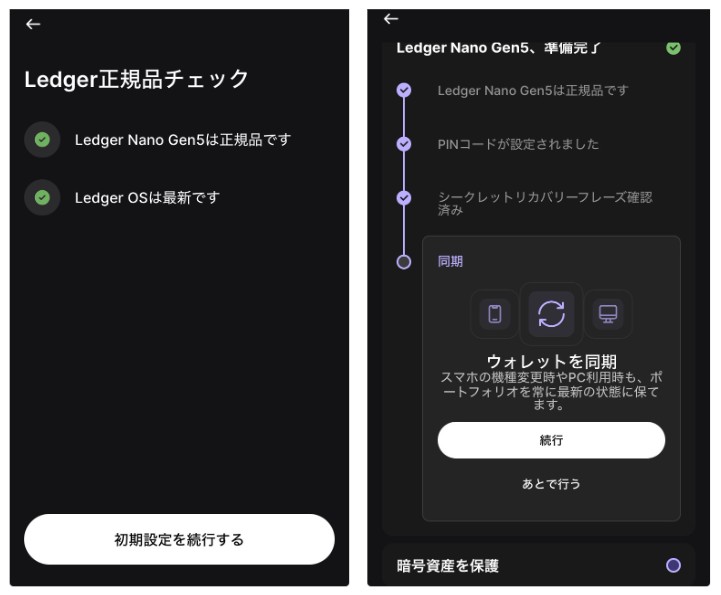
正規品かつOSが最新であることが確認された画面で「初期設定を続行する」をタップした後、『ウォレットを同期』の画面が表示されるので、「あとで行う」をタップする。
※既にこのLedgerデバイスを設定済みで過去に送受金したことがある場合は「続行」をタップすると、そのデバイスに紐づいたアドレスで保有する各暗号資産の金額がLedger Walletに、各コインアプリがLedgerデバイスに反映される。)
Ledger Nano Gen 5に各コインアプリをインストールする
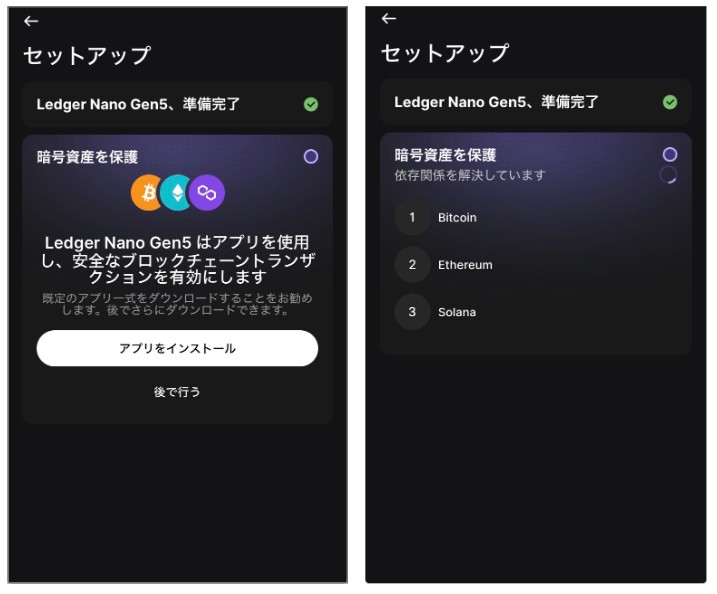
このLedgerデバイスの使用が初めての場合は暗号資産のアプリのインストールが必要になるので、「アプリをインストール」をタップする。
そうするとビットコイン、イーサリアム、ソラナのコインアプリのインストールが開始される。
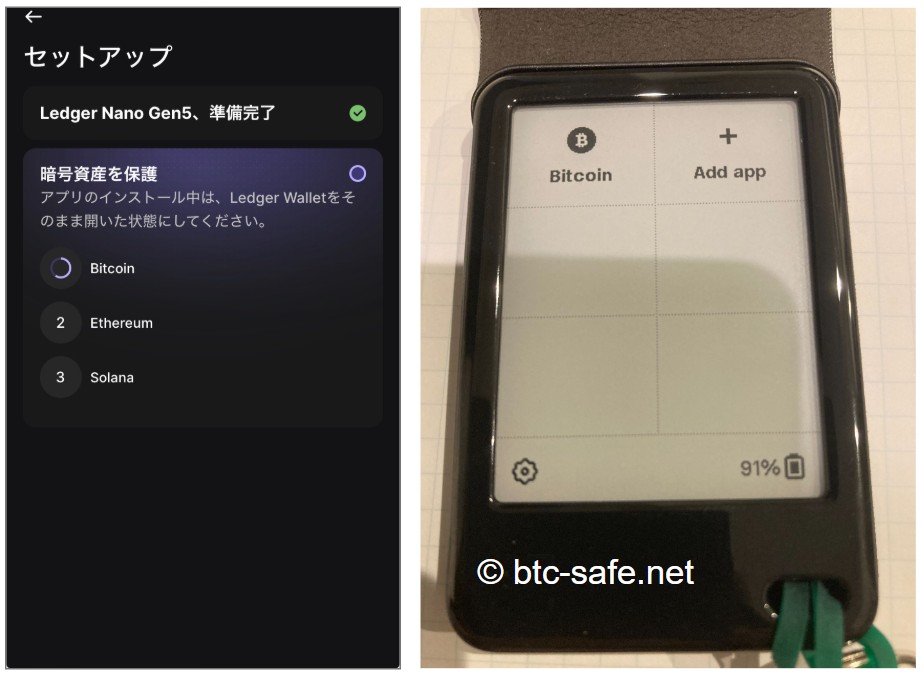
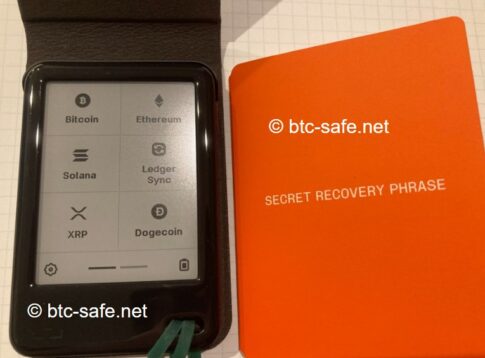
各アプリのインストールが完了するごとにLedgerデバイスにそれが反映される。
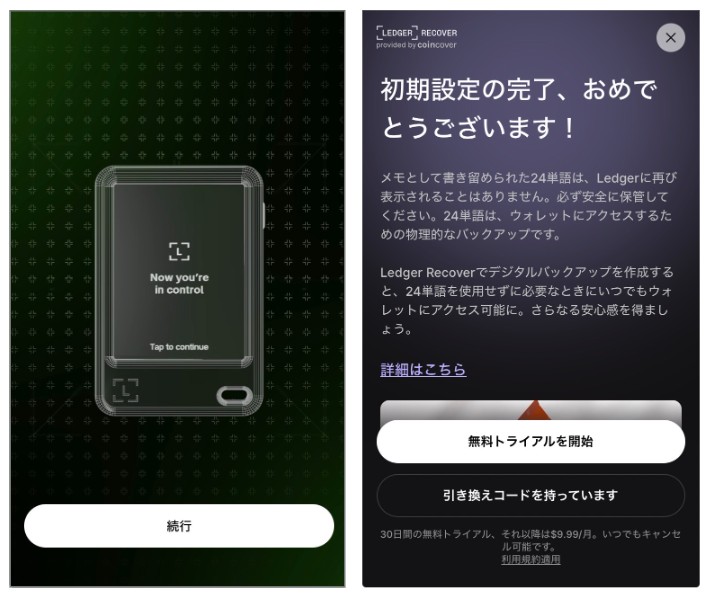
ビットコイン、イーサリアム、ソラナのコインアプリのインストールが完了すると、Ledgerデバイスが自由に操作可能になったことを示す画面が表示されるので「続行」をタップする。
すると初期設定が完了し、シークレットリカバリーフレーズのデジタルバックアップを案内する画面が表示される。
私はデジタルバックアップを利用しない選択をしたので、画面右上の×ボタンを押した。
※もしLedger公式のデジタルバックアップ(最初の1か月間が無料でそれ以降は月額課金で約1600円/月)を利用する場合、運転免許証ではなくパスポートをWeb上で提出する必要がある。パスポートを持っていない私は断念した。
これで、LedgerデバイスとLedger Walletアプリの連携設定は完了した。
もしビットコイン、イーサリアム、ソラナコイン以外のコインを保有していてLedger Walletで管理したい場合は、事前にそのコインのアプリをインストールする必要がある。手順は以下の通り。
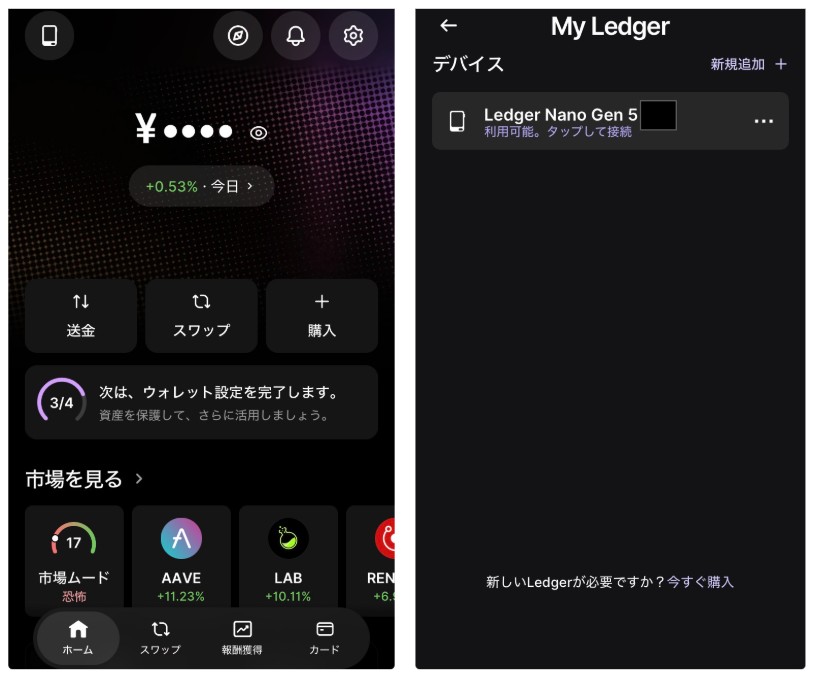
Ledger Walletアプリのホーム画面の左上のデバイスのマークをタップした後、自分のデバイス名をタップする。
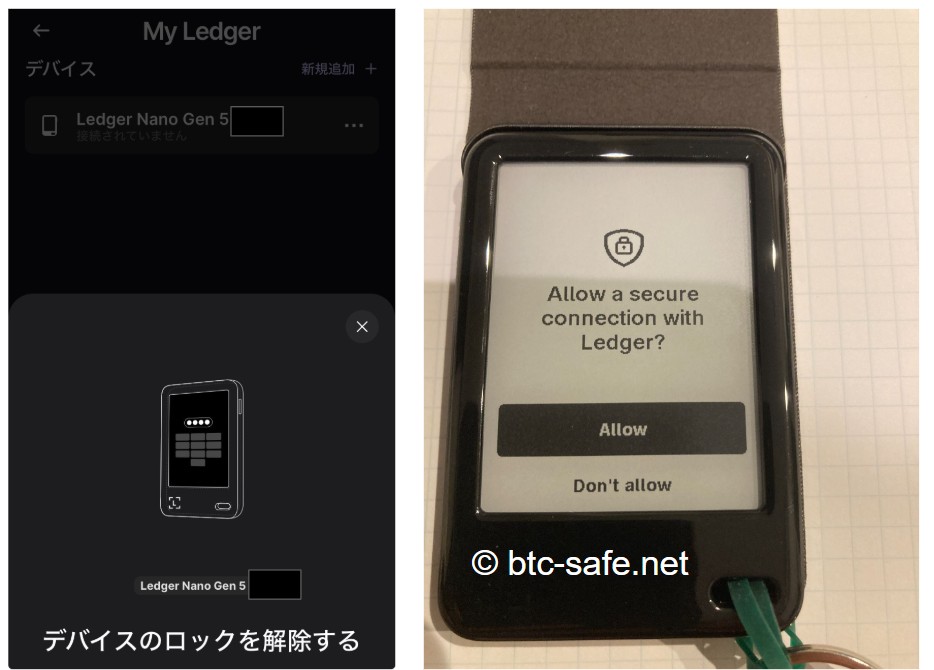
すると、デバイスのロック解除を指示されるので、自分のデバイスの画面で「Allow(許可する)」をタップする。
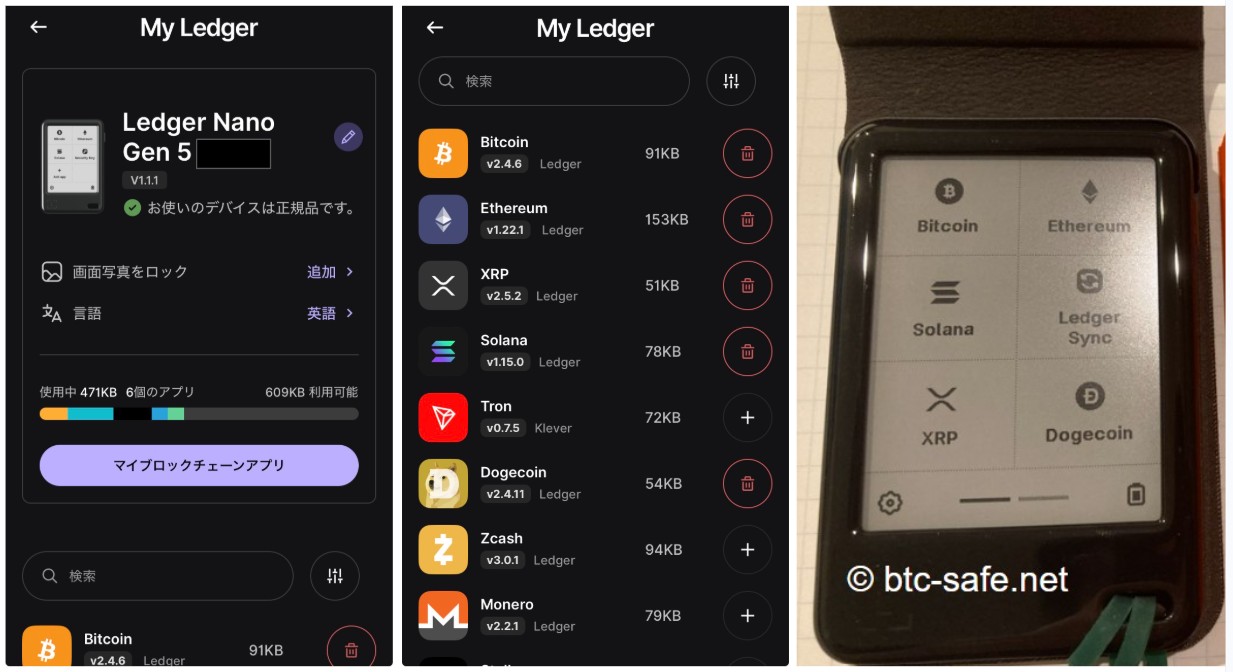
自分のデバイスの各コインアプリのインストール状態が表示されるので、新たに追加したいコインアプリの「+」ボタンをタップするとインストールできる。
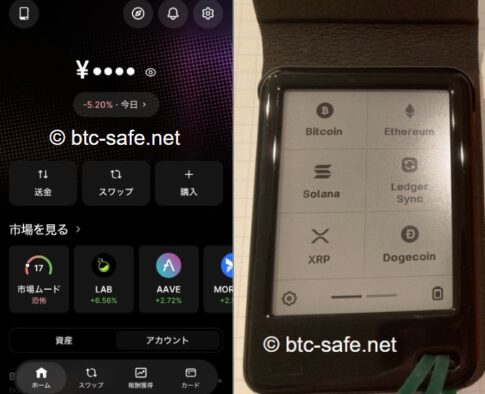
私の場合はXRPとDogecoinを追加でインストールしている。
逆にアンインストールしたいコインのアプリがあれば、赤色のゴミ箱マークをタップするとアンインストールできる。
次の記事では、Ledger Walletアプリでビットコインの受取アドレスを表示し、Ledger Nano Gen 5のデバイスで確認したうえで、取引所からそのアドレスへビットコインを送金する手順を書く。
※当サイトは暗号資産の購入を勧めるものではない。暗号資産の購入・送金・保管は、必ず自分で確認して自己責任で行ってほしい。