前回の記事では、Ledger Nano Gen 5とLedger Walletアプリを連携し、各コインアプリをインストールするところまで書いた。
- リカバリーフレーズを書き留める
- Ledger Walletアプリと連携する
- 正規品チェックをする
- OSをアップデートする
- BitcoinアプリをLedgerデバイスにインストールする
ここまで進めることで、Ledger Nano Gen 5でビットコインを扱う準備が整った。
しかし、まだビットコインは送っていない。
次に必要なのは、Ledger Walletアプリでビットコインの受け取りアドレスを表示し、Ledger Nano Gen 5のデバイスで確認したうえで、その受け取りアドレスに取引所からビットコインを送金することだ。
ちなみに、ビットコインはLedger Walletアプリの中に入るわけではない。
Ledger Walletアプリは、残高・取引履歴の確認や送金操作のための窓口である。
実際には、Ledger Nano Gen 5で管理するビットコインアドレスへ送金する。
この記事では、Ledger WalletアプリとLedger Nano Gen 5でビットコインの受け取りアドレスを確認し、そのアドレスに取引所からビットコインを送金する手順を書く。
Ledger Walletアプリでビットコインの受け取りアドレスを表示する
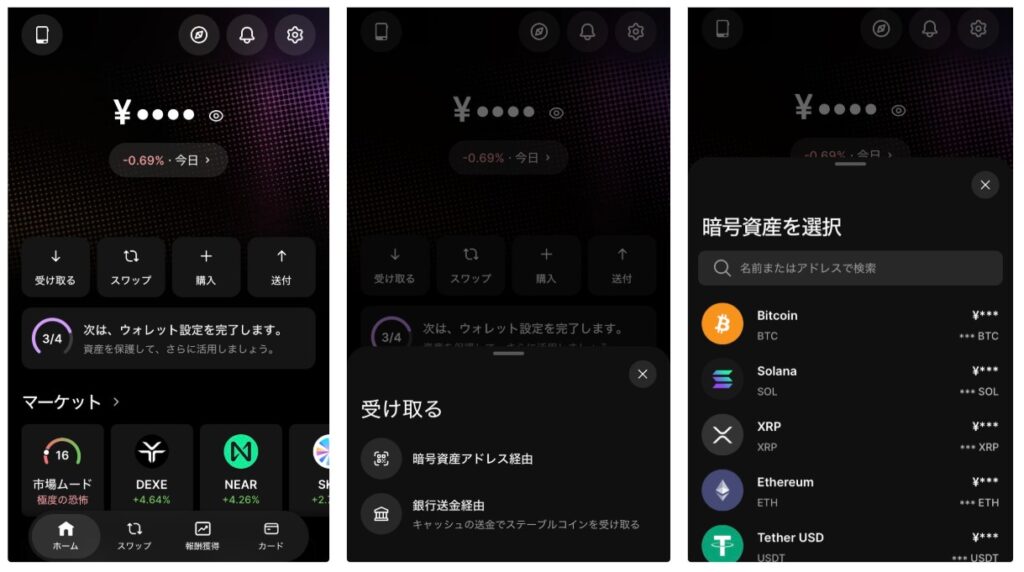
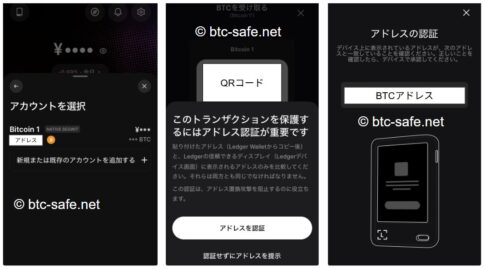
Ledger Walletアプリのホーム画面中央の「受け取る」をタップし、「暗号資産アドレス経由」をタップして、「Bitcoin」をタップする。
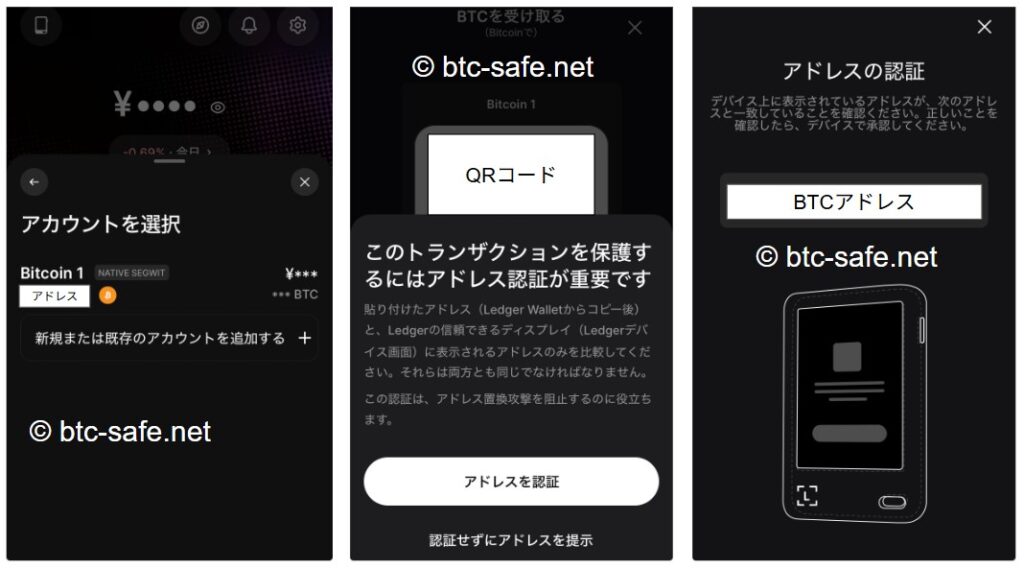
すでにBitcoinアカウントを作成済みであれば「Bitcoin 1」などのアカウントが表示されるので、それを選択して「アドレスを認証」をタップする。
すると、受け取りアドレスが表示されると共に、デバイス画面にも同じアドレスが表示されているかを確認するよう要求される。
※もしBitcoinアカウントがない場合は、Ledger Walletアプリ上でBitcoinアカウントを追加する必要がある。
Ledgerデバイスで受け取りアドレスを確認する
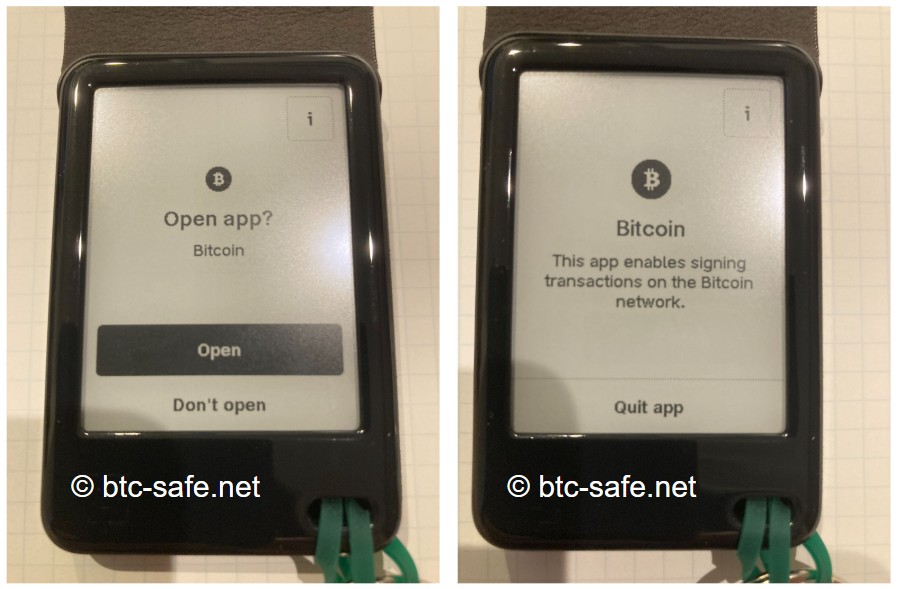
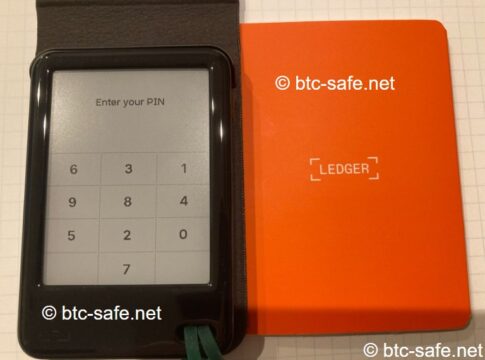
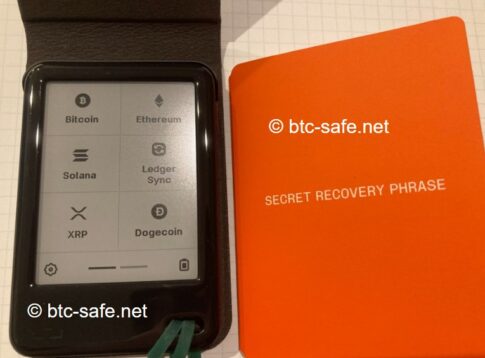
LedgerデバイスのPINコードを解除して画面を開くと「ビットコインのアプリを開きますか?」と英語で質問されるので「Open(開く)」をタップする。そうすると、ビットコインのアプリが起動する。
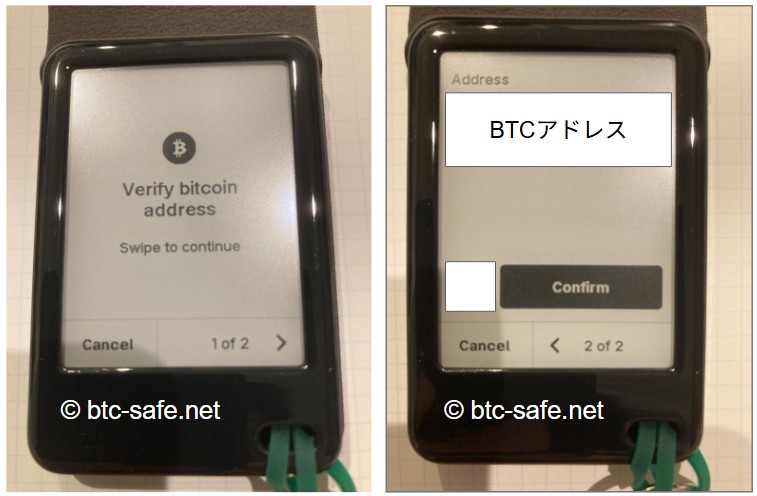
数秒後にビットコインのアドレスの認証画面が表示されるので、画面右下の「1 of 2(1ページ目)」の右にある記号「>」をタップする。
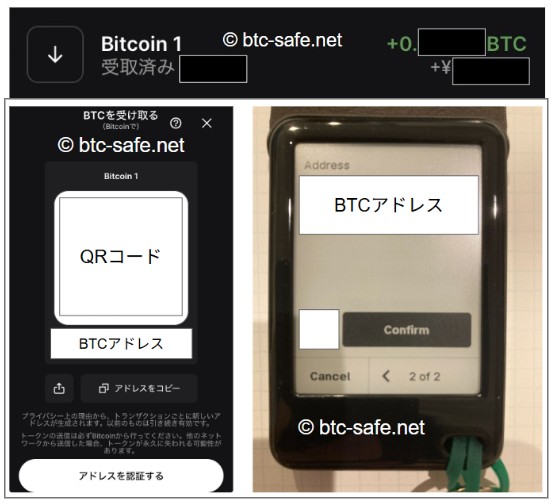
「2 of 2(2ページ目)」で表示されたビットコインのアドレスの文字列がLedger Walletアプリに表示されたアドレスの文字列と一致しているかを入念に確認し、合っていたら「Confirm(確認する)」をタップする。
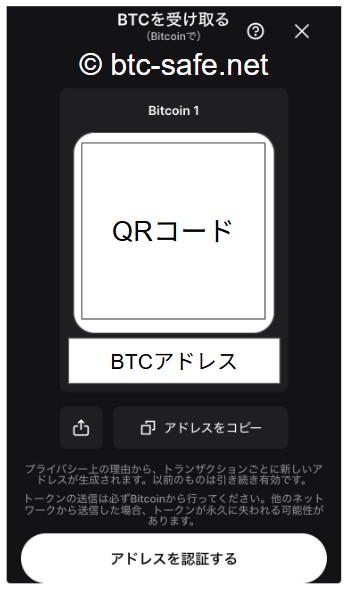
そうすると、Ledger WalletアプリでビットコインのアドレスがQRコードと文字列の両方で表示されるので、「アドレスをコピー」をタップする。
そのコピーしたアドレスを、自分が利用している取引所の送金画面の送付アドレスに登録することになる。
取引所の送金画面で受け取りアドレスを登録する
私は暗号資産の取引所としてGMOコインを利用しているため、そこでの送付手順を書いていく。
ちなみに、GMOコインは暗号資産の送付手数料が無料なのが大きなメリットだ。日本円の入出金手数料も基本的に無料だが、振込入金や大口出金など一部例外があるため最新の手数料は公式サイトで確認した方がいい。
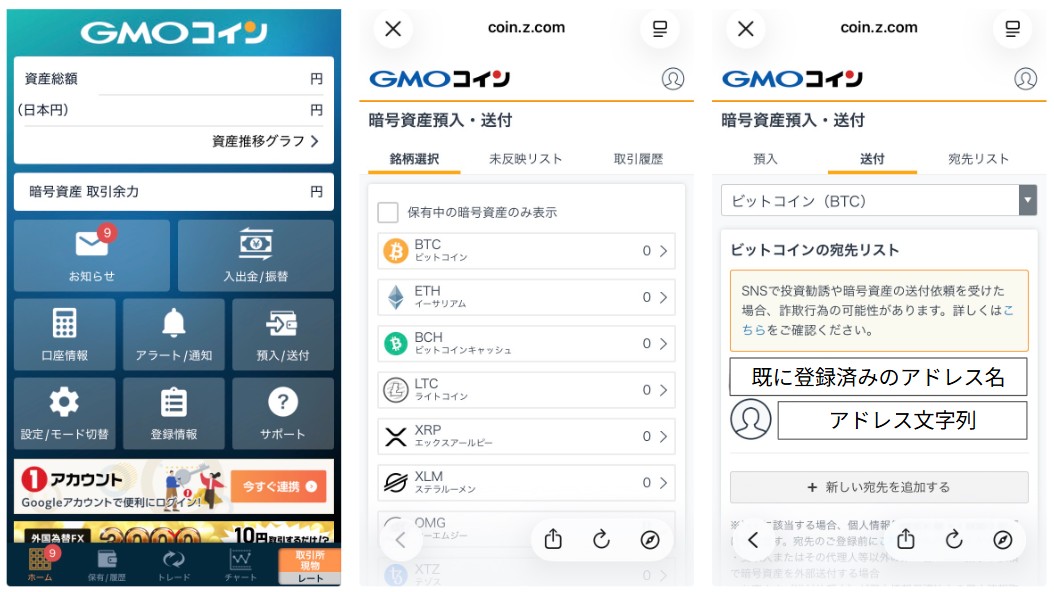
GMOコインのアプリのホーム画面で「預入/送付」をタップした後の画面で「BTC ビットコイン」をタップし、「送付」を選んでから「+ 新しい宛先を追加する」をタップする。
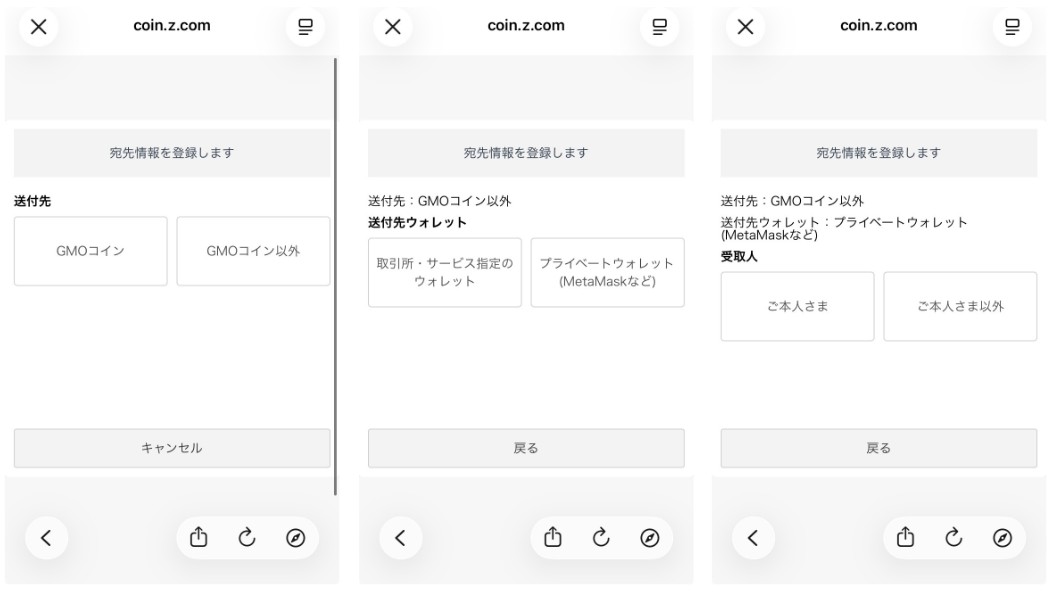
2択の選択画面で、送付先は「GMOコイン以外」、送付先ウォレットは「プライベートウォレット(MetaMaskなど)」、受取人は「ご本人さま」の順で選択していく。
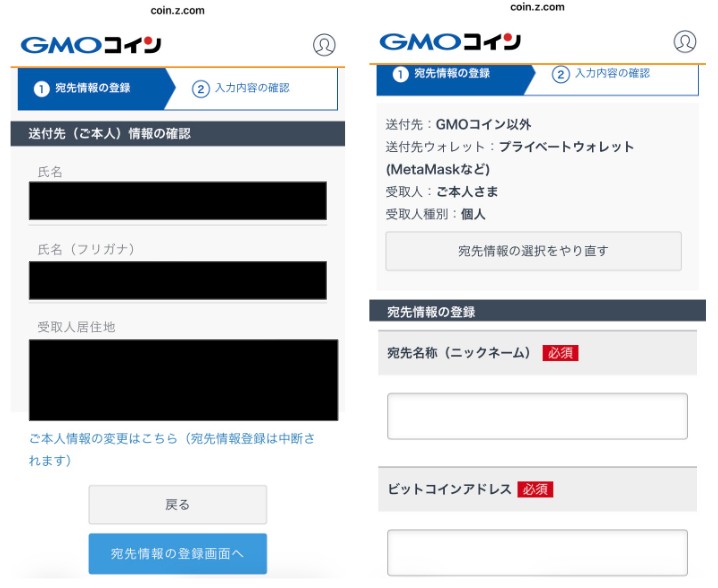
GMOコインで事前に登録していた個人情報が送付先情報として表示されるので誤りがないかを確認し、正しければ「宛先情報の登録画面へ」をタップする。
宛先情報の登録画面が表示されたら、宛先名称(ニックネーム)とビットコインアドレスを入力する。
宛先名称は自由に決めていい。ビットコインアドレスは、自分のLedger WalletアプリおよびLedgerデバイスで表示されていたアドレスをコピーしたものを貼り付けて入力する。
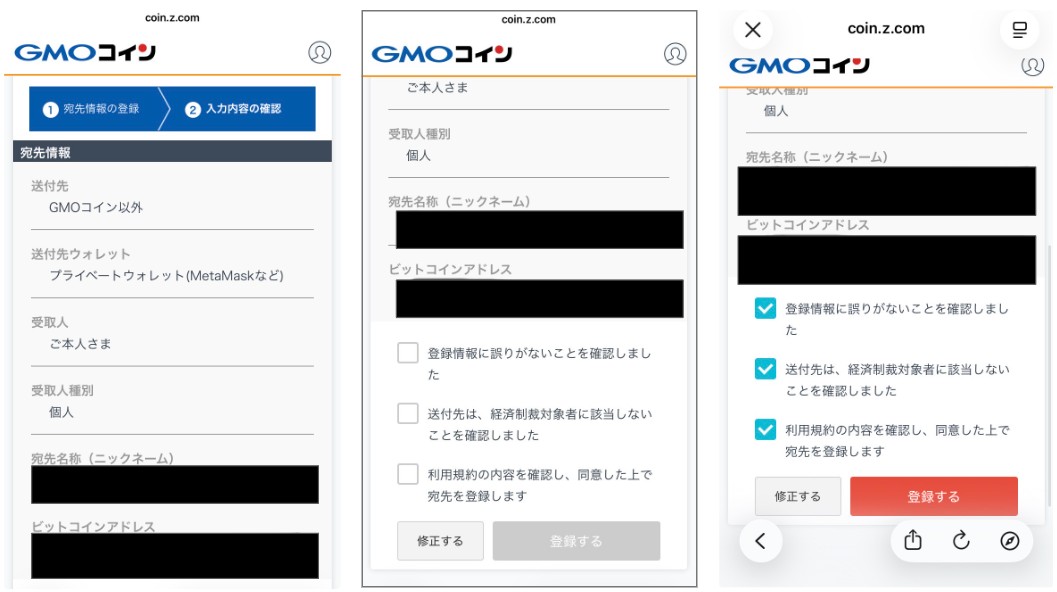
「登録情報に誤りがないこと確認しました」「送付先は、経済制裁対象者に該当しないことを確認しました」「利用規約の内容を確認し、同意した上で宛先を登録します」の3つに全てチェックを入れて「登録する」ボタンをタップする。
これで送金先アドレスの登録が完了した。
取引所の送付画面でビットコインを送付する
それでは、先ほど登録したアドレスにビットコインを送る。
GMOコインのアプリのホーム画面で「預入/送付」をタップした後の画面で「BTC ビットコイン」をタップして「送付」を選んだうえで、先ほど登録した送付アドレス(人型マーク)をタップする。
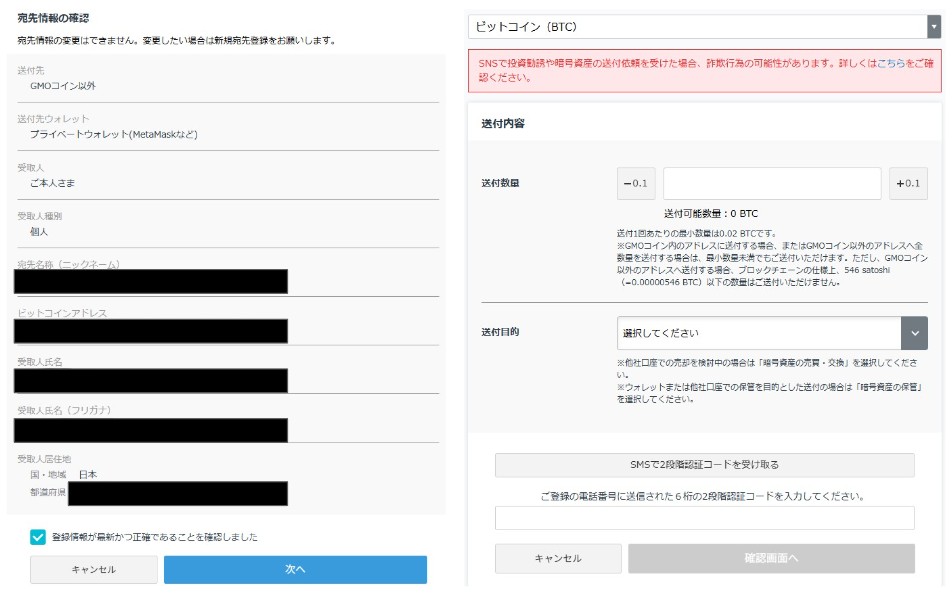
表示された宛先情報に間違いがないかを確認し、誤りがなければ「登録情報が最新かつ正確であることを確認しました」にチェックを入れて「次へ」をタップする。
送付数量の欄で自分が送付したいBTC量を入力し、送付目的の欄で「暗号資産の保管」を選択し、「SMSで2段階認証コードを受け取る」を押して、スマホに届いた6桁の認証番号を入力し、「確認画面へ」をタップする。
あとは次の画面で誤りがないかを確認したうえで送付の決定ボタンを押せば手続き完了だ。
その後はGMOコイン側で審査が行われ、問題がなければ送付が実行されて自分のアドレスに入金される。
※審査にかかる時間はバラバラで、15分程度で終わる時もあれば、1時間以上かかることもある。
Ledger Walletアプリでビットコインの受け取り完了を確認する
Ledger Wallletアプリを開いてホーム画面の下の方にある取引履歴を見て入金確認をする。

送付時に指定したBTC量が「受取済み」として表示されていれば受け取り完了だ。
取引所から自分のウォレットに送金する際の注意点
取引所から自分のハードウェアウォレットにビットコインを送金する際は、以下の2点に注意した方がいい。
①送付先アドレス(受け取りアドレス)が正しいかを必ず確認する。
②初めての送付は少額でテストする。
暗号資産の送金は慎重さが大事だ。
Ledger Walletアプリで表示されている受け取りアドレスとLedgerデバイスで表示されている受け取りアドレスが一致しているかは絶対に確認すべき。
Ledger Walletアプリに表示されたアドレスだけで信用してはいけない。
もしスマホやPCがマルウェアに感染していた場合、画面上のアドレスがすり替えられる危険がある。
だから、最終確認は必ずLedgerデバイスで行う習慣をつける。
送付先アドレスを間違えれば、資産を取り戻せない可能性がある。
だから、アドレス確認は雑にしてはいけない。
初めてハードウェアウォレットへ送金するなら、まず少額で試して受取済みを確認してから本格的に送金すると安心だ。
暗号資産の送金は、一度実行すると基本的に取り消せない。
初回送金は慎重すぎるくらいがちょうどいいと思う。
※当サイトは暗号資産の購入を勧めるものではない。暗号資産の購入・送金・保管は、必ず自分で確認して自己責任で行ってほしい。