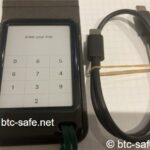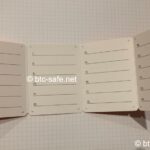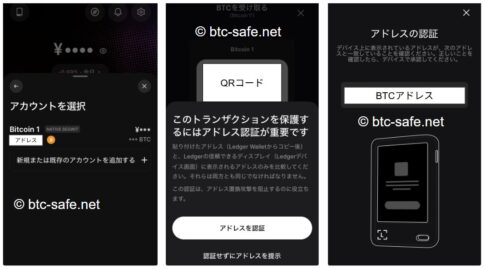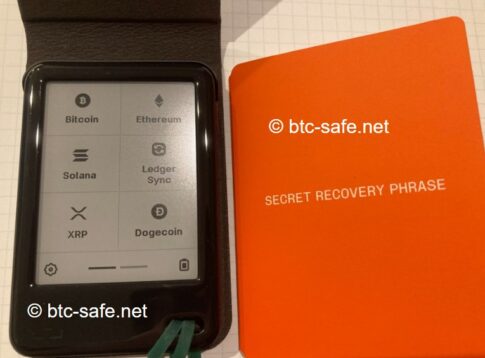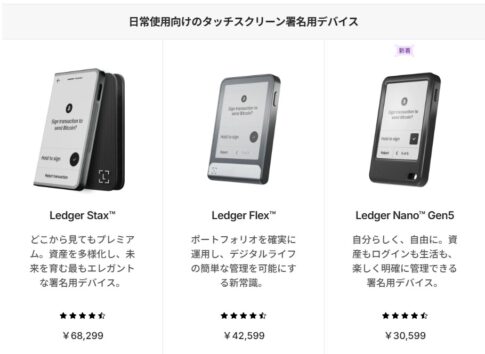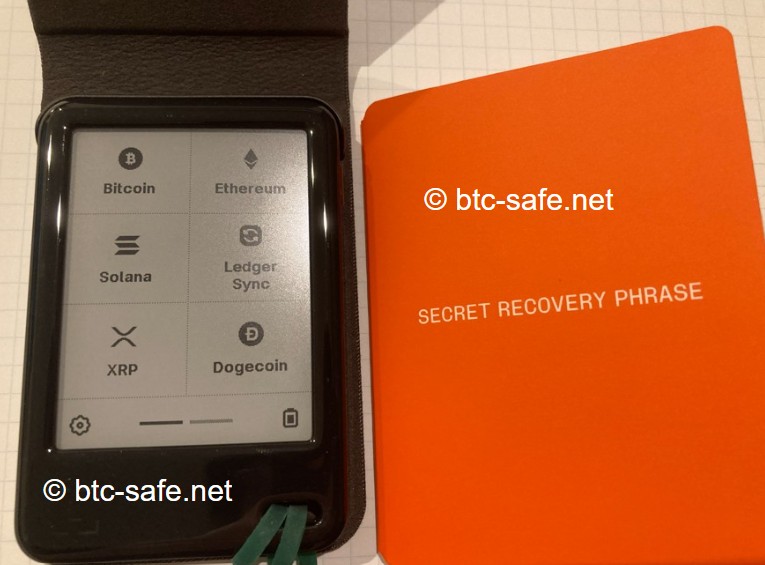
Ledger Nano Gen 5を初期設定するとき、最も重要なのはリカバリーフレーズだ。
- 24個の英単語を正確に書き留める。
- 順番を間違えない。
- 誰にも見せない。
- スマホやパソコンに保存しない。
ここまでは基本である。
ただ、初めてハードウェアウォレットを使ったらこう思うかもしれない。
「本当にこの24単語で復元できるのか」
「もし書き間違えていたらどうなるのか」
「Ledgerデバイスが壊れたときに資産へアクセスできるのか」
この不安を減らす方法の1つが、実際にリカバリーフレーズを使ってLedgerウォレットを復元することだ。
ただし、これは何でもかんでもやればいいものではない。
すでに資金を移した後にLedgerデバイスをリセットして試すのは、初心者にとって危険性が高い。
この記事では、Ledgerウォレットの復元テストは必要なのか、どのタイミングなら考えてもよいのか、逆に避けた方がいい場合はどんなときかを書いていく。
ちなみに、この記事における復元テストは、Ledgerデバイスをリセットしてリカバリーフレーズで復元できるかを実際に試す確認作業のことを指している。
一方で、後述するRecovery Checkは、Ledgerデバイスをリセットせずにリカバリーフレーズを確認する方法である。
初期設定時にリカバリーフレーズ確認は行われる
Ledgerデバイスの初期設定では、リカバリーフレーズを書き留めた後にそれを確認する手順がある。
つまり、24単語を書くだけで終わりではない。
書き留めた単語が正しいか、順番に間違いがないかをLedgerデバイスで確認する流れがある。
まず大事なのは、この初期設定時の確認を丁寧にやることだ。ここで急いで雑にしてはいけない。
単語を見間違える。順番を飛ばす。読みにくい字で書く。あとで自分が読めない文字を書く。
こうしたミスがあると、将来復元が必要になったときに困る可能性がある。
だから、初期設定時点での確認を丁寧に行うことが最優先である。
復元テストは必須ではない
私は、復元テストは必ずやらなければいけない作業ではないと思っている。
理由は、Ledgerデバイスの初期設定で書き留めたリカバリーフレーズが正しいかをデバイス上で確認する手順が用意されているからだ。
そこで丁寧に確認できているなら、初心者がさらにLedgerデバイスをリセットしてまで復元テストをする必要性は高くない。
もちろん、復元テストをすれば安心感は増える。
本当に復元できると確認できれば、Ledgerデバイスが壊れたときの不安は減る。
だが、復元テストそのものにも操作が発生する。
特に初心者の場合、安心のために始めた復元テストでつまづくところが出てきて混乱する可能性がある。
だから、復元テストは必須作業ではなく、必要性と危険性を理解したうえで考える確認作業と捉えた方がいい。
資金を移す前なら復元テストは試しやすい
復元テストを考えるなら、一番安全なのは資金を移す前だ。
新品のLedgerデバイスを開封して初期設定をしてリカバリーフレーズを書き留めて、まだビットコインをウォレットに送金していない状態。
この段階なら、仮に復元テストをして手順で迷っても資金を失うリスクはほぼない。
だから、どうしても復元できるか確認したいなら資金を移す前に考えるのがよい。
この時点であれば資産がまだ入っていないため、Ledgerデバイスをリセットして復元を試すことも心理的な負担は小さい。
ただし、この場合でもリカバリーフレーズをスマホやPCに入力してはいけない。
復元や確認をするなら、必ず公式手順を確認し、入力先がLedgerデバイスであることを確認する必要がある。
資金を移した後のリセットは慎重に考える
すでにビットコインをLedgerで管理している状態で、復元テストのためにLedgerデバイスをリセットするのは慎重に考えた方がいい。
リセットした後、正しく復元できれば問題はない。
だが、もしリカバリーフレーズを書き間違えていたらどうなるか。
手順を勘違いしたらどうなるか。
アカウントを追加し直せず、残高が見えなくなったらどうなるか。
初心者ならかなり焦ると思う。私なら焦る。
そうやって焦ると衝動的に危険な行動をしてしまうかもしれない。
リカバリーフレーズを入力してはいけない場所に入力してしまう。
検索で偽サイトにたどり着いてしまう。
サポートを名乗る相手に不用意に相談してしまう。
こうした流れが一番怖い。
だから、ハードウェアウォレットに資金を移してしまった後なら、Ledgerデバイスをリセットして復元テストをするのはできるだけ避けた方がいいと思っている。
安心のための確認で、逆に資産へのアクセスを危険にさらしては意味がないから。
Recovery Checkという確認方法もある
LedgerにはRecovery Checkという確認方法が用意されている。
これは、リカバリーシートに書き留めたリカバリーフレーズが、現在のLedgerデバイスに設定されているウォレットと一致しているかを確認するための機能だ。
通常の復元テストのように、Ledgerデバイスをリセットするわけではない。
そのため、すでに資金を移した後に「デバイスをリセットして復元テストをするのは怖いが、リカバリーフレーズが正しいか確認したい」という場合には、Recovery Check機能を検討すべき。
実行手順は以下の通り。
- Ledger Walletアプリを開く
- My Ledgerの画面からRecovery CheckアプリをLedgerデバイスにインストールする
- LedgerデバイスでRecovery Checkアプリを開く
- リカバリーフレーズの長さを選ぶ
- デバイス上でリカバリーフレーズを入力して確認する
- 一致すれば、リカバリーフレーズが正しくバックアップされていると確認できる
重要なのは、リカバリーフレーズをスマホやPCに入力するものではないという点だ。
リカバリーフレーズを確認するときは、Ledgerデバイス側で行う必要がある。
こうした機能を使う場合でも、必ずLedger公式サイトの手順を確認した方がいい。
検索で出てきた非公式サイトを見て進めない。
偽アプリや偽サイトにリカバリーフレーズを入力しない。
Ledger公式やサポート窓口がリカバリーフレーズを求めてくることはない。
これらは特に注意した方がいい。
復元テストより先にやるべき確認
復元テストをしない場合でも、最低限やるべき確認はある。
- リカバリーフレーズを正しい順番で書いたか。
- 読みにくい文字がないか。
- 似た英単語と間違えていないか。
- 破損、水濡れ、火災のリスクを考えて保管しているか。
- 他人に見られない場所に保管しているか。
- 自分が必要なときに取り出せる保管場所か。
この確認はLedgerデバイスの初期設定の時点で必要だ。
リカバリーフレーズは書いて終わりではない。むしろ書いてからが本番だ。
正確に書いて安全に保管する。必要なときに自分だけが使える状態にしておく。
ここまで含めてハードウェアウォレット管理である。
私ならどうするか
私なら、復元テストを考えるなら資金を移す前に行う。
Ledger公式サイトから購入した新品デバイスを開封して初期設定を終えた直後。まだビットコインをそのウォレットに送っていない段階。
この時点なら、復元テストを試しても資産を失うリスクはまずない。
一方で、すでに資金を移した後なら復元テストはしない。
まずはリカバリーフレーズの保管状態を見直す。
初期設定時の確認を丁寧に行ったかを思い出す。
必要であれば、Ledger公式のRecovery Checkなど、リカバリーフレーズの安全な確認方法を調べる。
それでも不安が強い場合は、公式情報を確認したうえで復元テストの実行を慎重に判断する。
復元テストは安心材料になるが、タイミングとやり方を間違えると不安材料にもなる。
私は「資金を移す前なら検討し、資金を移した後なら不用意にリセットしない」という考え方が現実的だと思っている。
まとめ:復元テストの実行はウォレットへ資金を移す前に考えるべき
リカバリーフレーズを用いたLedgerウォレット復元テストは必須ではない。
Ledgerデバイスの初期設定ではリカバリーフレーズを確認する手順がある。
まずはその確認を丁寧に行うことが重要だ。
そのうえで、どうしても復元できるか試したいなら資金を移す前の段階で考えた方がいい。
まだビットコインを送っていない状態なら、復元テストによって資産を失うリスクは小さい。
逆に、すでに資金を移した後に思いつきでLedgerデバイスをリセットするのは避けたい。
リカバリーフレーズが正しく書けているか確認したい場合は、Recovery CheckのようなLedger公式の確認方法もある。
ただし、どの方法でもリカバリーフレーズをスマホやPCに入力してはいけない。
復元テストは安心のために行うものだ。その確認によって逆に危険を増やしてしまっては意味がない。
だから、復元テストは「やるかどうか」よりも「いつ、どの方法で、どれだけ慎重に行うか」が大事だと私は考えている。
※当サイトは暗号資産の購入を勧めるものではない。暗号資産の購入・送金・保管は、必ず自分で確認して自己責任で行ってほしい。